Scan to PDF: Sign & Redact for iPhone
Scan to PDF: Sign & Redact ഒരു iPhone-ലെ ഒരു ലോക്കൽ PDF വർക്ക്ഫ്ലോ ആക്കി പേപ്പർ മാറ്റുന്നു: സ്കാൻ ചെയ്യുക, പേജ് ശരിയാക്കുക, പൂരിപ്പിക്കുക, ഒപ്പിടുക, തിരുത്തുക, ഫലം സംരക്ഷിക്കുക അല്ലെങ്കിൽ പങ്കിടുക. സ്വയമേവയുള്ള എഡ്ജ് കണ്ടെത്തലും കാഴ്ചപ്പാട് തിരുത്തലും ക്യാപ്ചർ വേഗത്തിലാക്കുന്നു, അതേസമയം മാനുവൽ കോർണറുകൾ, ബാച്ച് ഓർഡറിംഗ്, ഫിൽട്ടറുകൾ, ബ്രൈറ്റ്നെസ് കൺട്രോളുകൾ, OCR എന്നിവ വിചിത്രമായ രസീതുകളോ മൾട്ടി-പേജ് ഡോക്യുമെൻ്റുകളോ സഹായിക്കുന്നു. നീക്കം ചെയ്യാവുന്ന ലെയറായി ചേർക്കുന്നതിനുപകരം എക്സ്പോർട്ടുചെയ്ത PDF-ലേക്ക് ഒരു റീഡക്ഷൻ ബേക്ക് ചെയ്തിരിക്കുന്നു, കൂടാതെ ഒരു ഫെയ്സ് ഐഡി ലോക്ക് ചെയ്ത ലൈബ്രറിക്ക് പ്രമാണങ്ങൾ പ്രാദേശികമായി സൂക്ഷിക്കാൻ കഴിയും. ഇൻവോയ്സുകൾ, ഫോമുകൾ, സ്റ്റേറ്റ്മെൻ്റുകൾ, ഐഡി പകർപ്പുകൾ എന്നിവ പോലുള്ള പ്രായോഗിക പേപ്പർവർക്കുകൾക്കായി ഇത് രൂപകൽപ്പന ചെയ്തിരിക്കുന്നു.
ഒറ്റനോട്ടത്തിൽ
- പ്ലാറ്റ്ഫോമുകൾ
- iPhone
- വില
- Free
- വിഭാഗം
- Productivity
- പരസ്യങ്ങളില്ല
- ✓
- ട്രാക്കിംഗ് ഇല്ല
- ✓
- ഓഫ്ലൈനായി പ്രവർത്തിക്കുന്നു
- ✓
- അവസാനം പരിശോധിച്ചത്
- 2026-07-29
- കുറഞ്ഞ ഒഎസ്
- 15.5
- പതിപ്പ്
- 2.0
- റിലീസ് ചെയ്തു
- 2026-07-07
അത് എന്താണ്?
Scan to PDF: Sign & Redact പേപ്പറുകൾ PDF-ലേക്ക് സ്കാൻ ചെയ്യുന്നതിനും പൂരിപ്പിച്ച് ഒപ്പിടുന്നതിനും ഓഫ്ലൈനിൽ സ്വകാര്യ വിവരങ്ങൾ തിരുത്തുന്നതിനുമുള്ള ഒരു ആപ്പാണ്.
എന്ത് പ്രശ്നമാണ് അത് പരിഹരിക്കുന്നത്?
ഇത് പേപ്പറുകൾ സ്കാൻ ചെയ്ത് PDF ആക്കി മാറ്റുകയും അവ പൂരിപ്പിക്കുകയും ഒപ്പിടുകയും ചെയ്യുന്നു, കൂടാതെ നിരവധി മോശം ഘട്ടങ്ങളിൽ നിന്ന് ഓഫ്ലൈനിലുള്ള സ്വകാര്യ വിവരങ്ങൾ നേരിട്ടുള്ള ഫോൺ വർക്ക്ഫ്ലോയാക്കി മാറ്റുന്നു.
അതിന് എന്ത് ചെയ്യാൻ കഴിയും
- ഓട്ടോ എഡ്ജ് ഡിറ്റക്ഷൻ + പെർസ്പെക്റ്റീവ് ഫിക്സ്, മാനുവൽ കോർണർ ഹാൻഡിലുകൾ
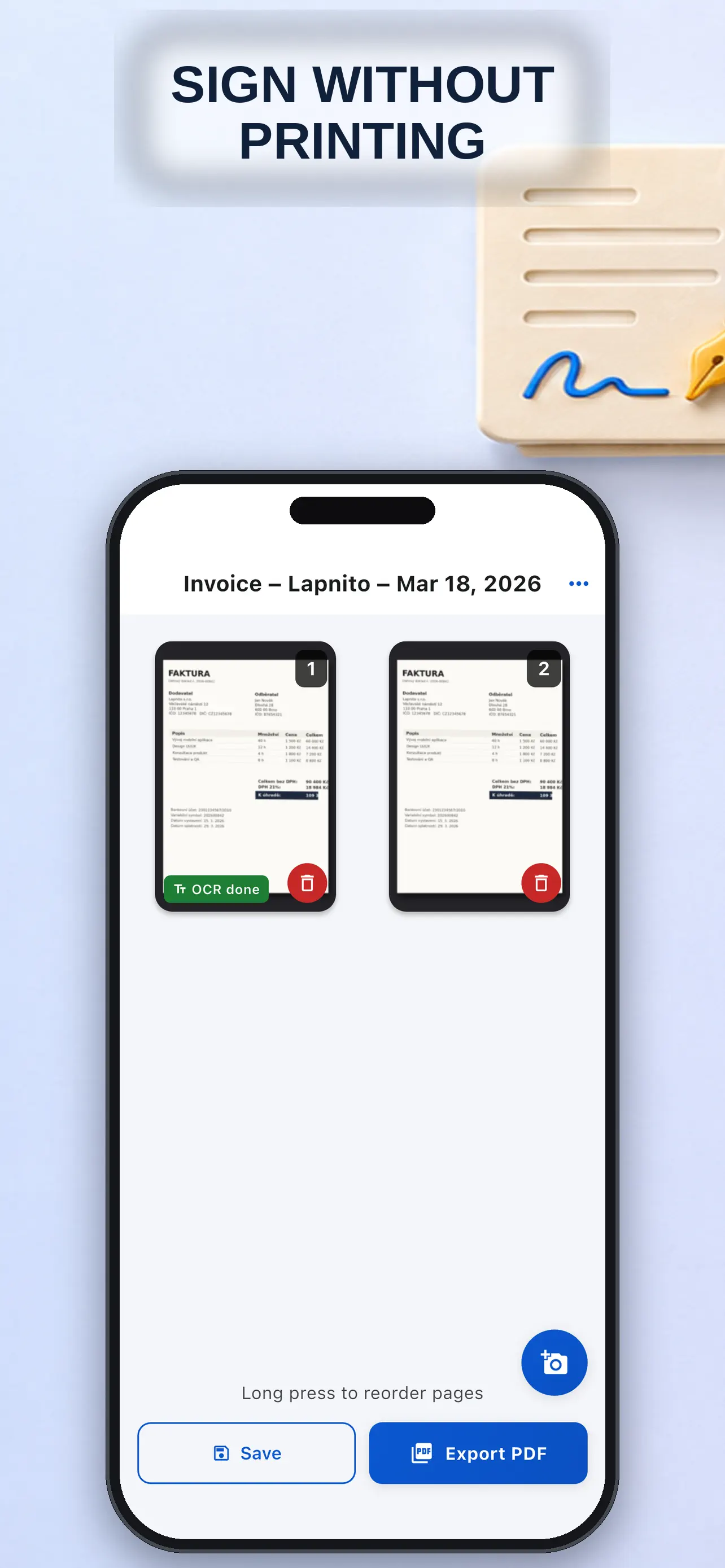
- ബാച്ച് സ്കാനിംഗ്; പേജുകൾ ചേർക്കുക, ഇല്ലാതാക്കുക, പുനഃക്രമീകരിക്കുക
- മങ്ങിയ രസീതുകൾക്കുള്ള ഫിൽട്ടറുകളും തെളിച്ചവും/തീവ്രതയും
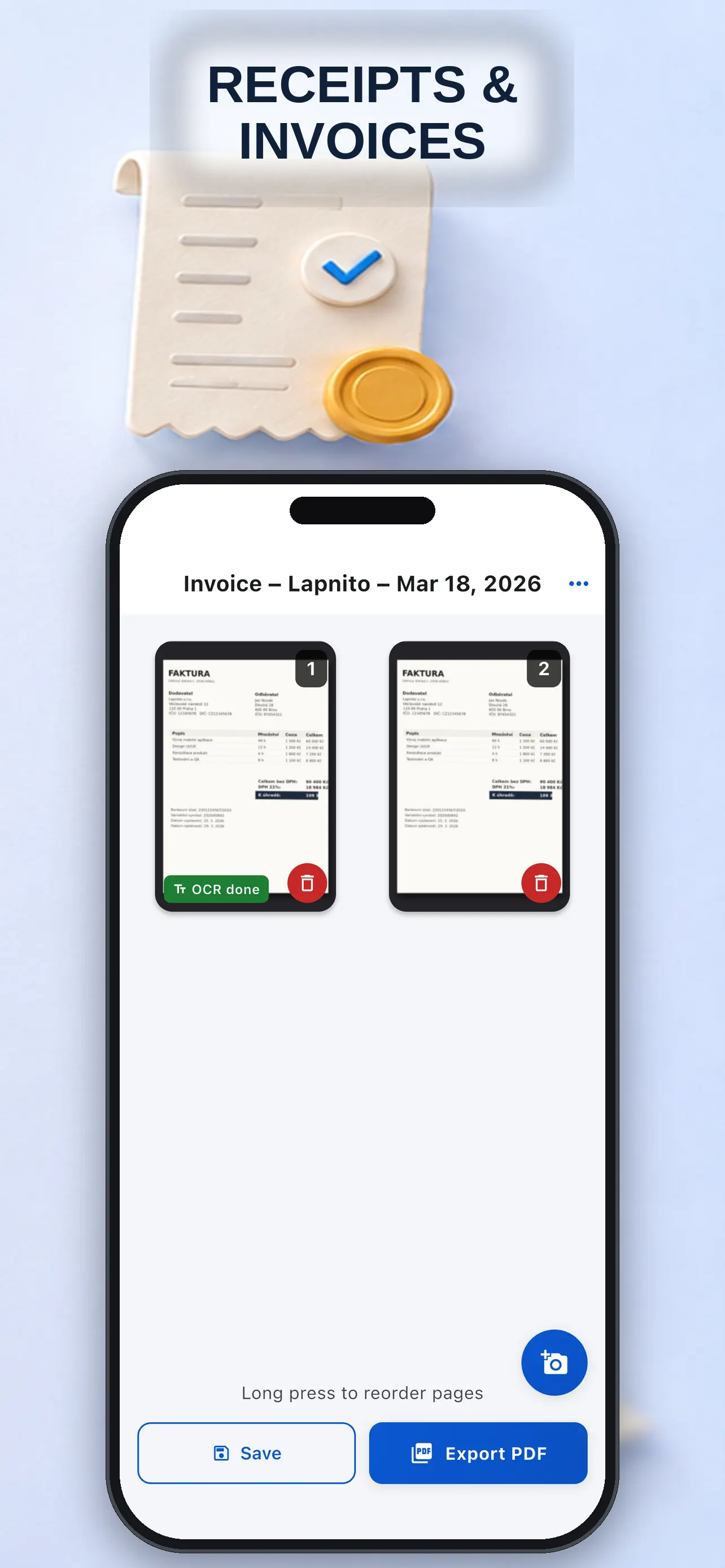
- OCR ടെക്സ്റ്റ് തിരിച്ചറിയലും ഓട്ടോമാറ്റിക് നാമകരണവും
- ഒതുക്കമുള്ളതോ ഉയർന്ന നിലവാരമുള്ളതോ ആയ PDF കയറ്റുമതി; ഫയലുകളിൽ പങ്കിടുക അല്ലെങ്കിൽ സംരക്ഷിക്കുക
- ഫേസ് ഐഡി ലോക്ക് ചെയ്ത ലോക്കൽ ലൈബ്രറി
- ചെലവുകൾക്കും നികുതികൾക്കുമുള്ള രസീതുകളും ഇൻവോയ്സുകളും
- ഭൂവുടമകൾക്കും ഏജൻ്റുമാർക്കുമായി ബാങ്ക് സ്റ്റേറ്റ്മെൻ്റുകൾ തിരുത്തി
സ്ക്രീൻഷോട്ടുകൾ
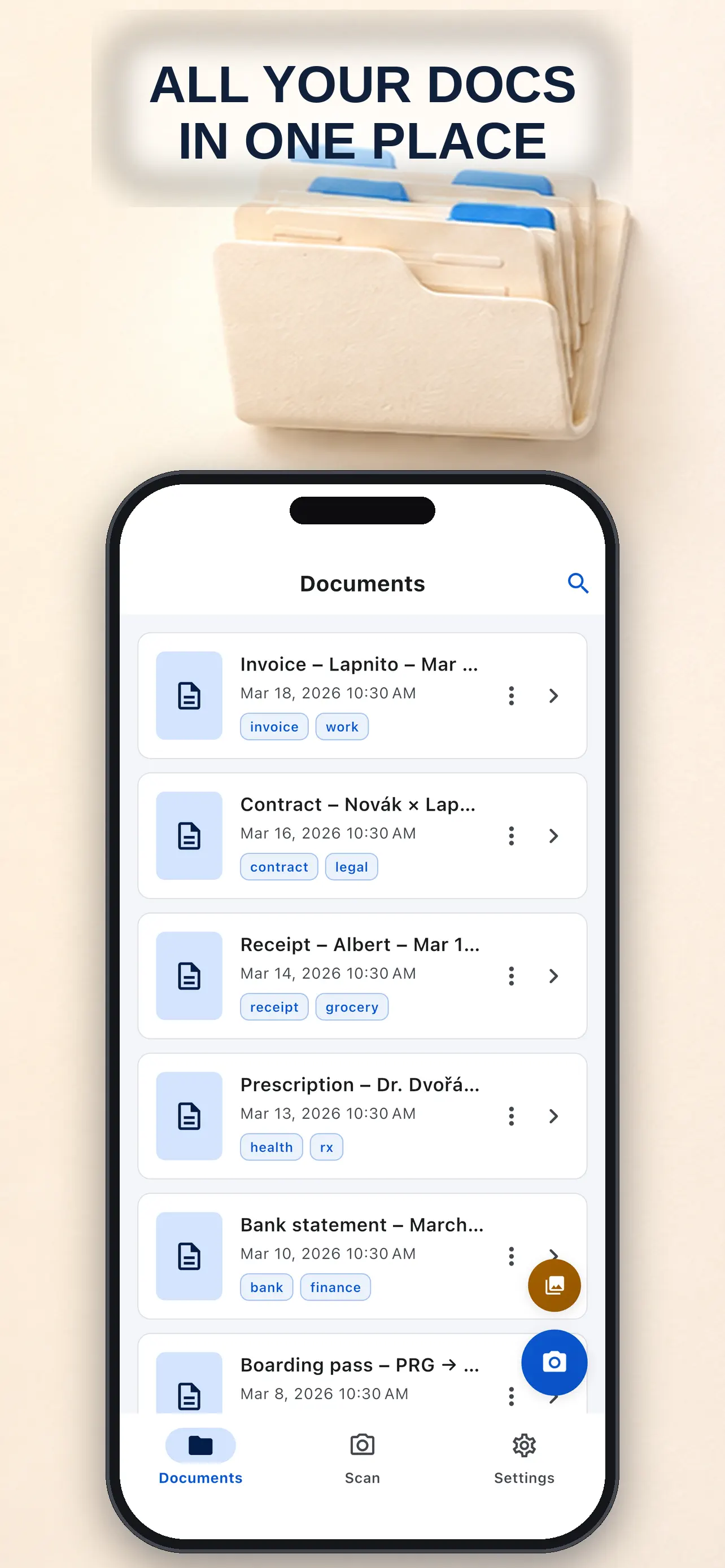
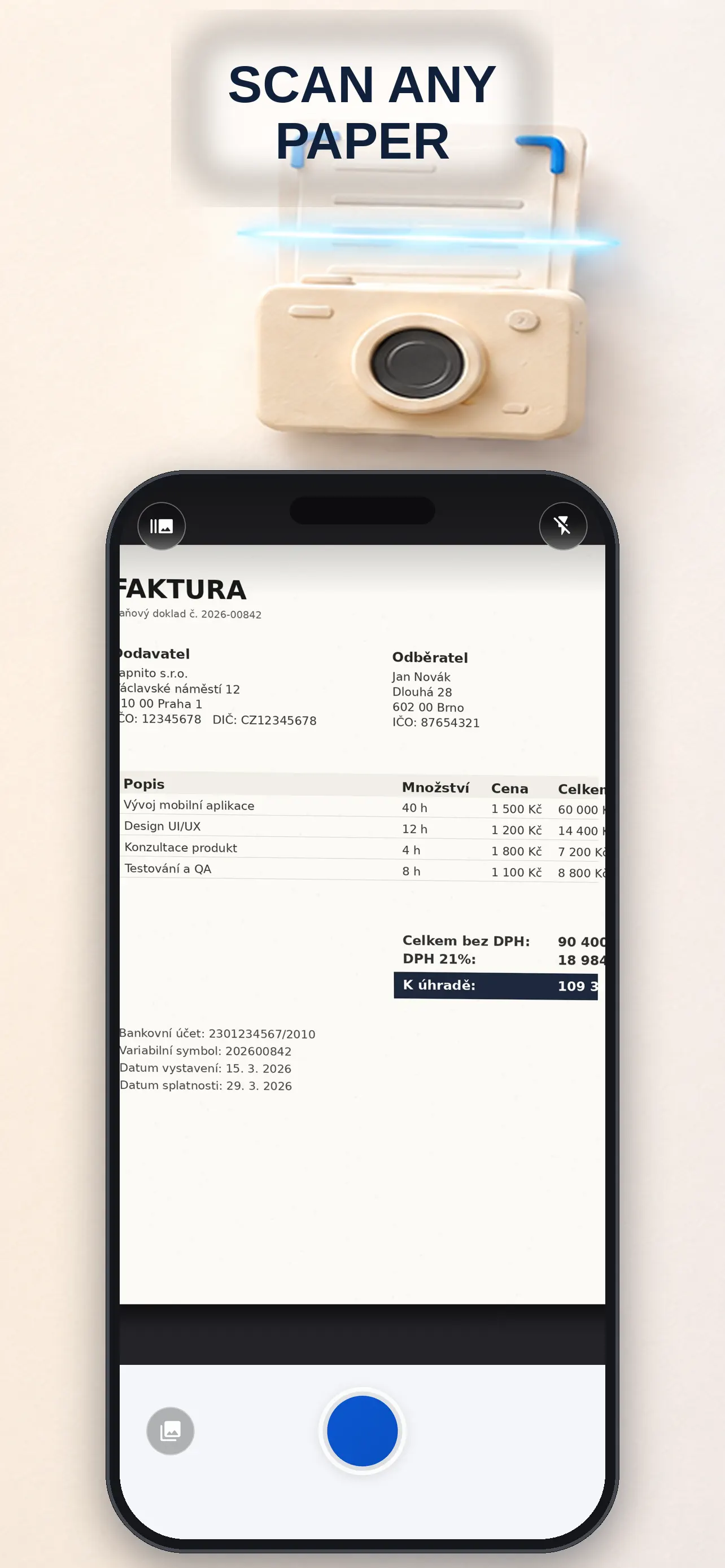
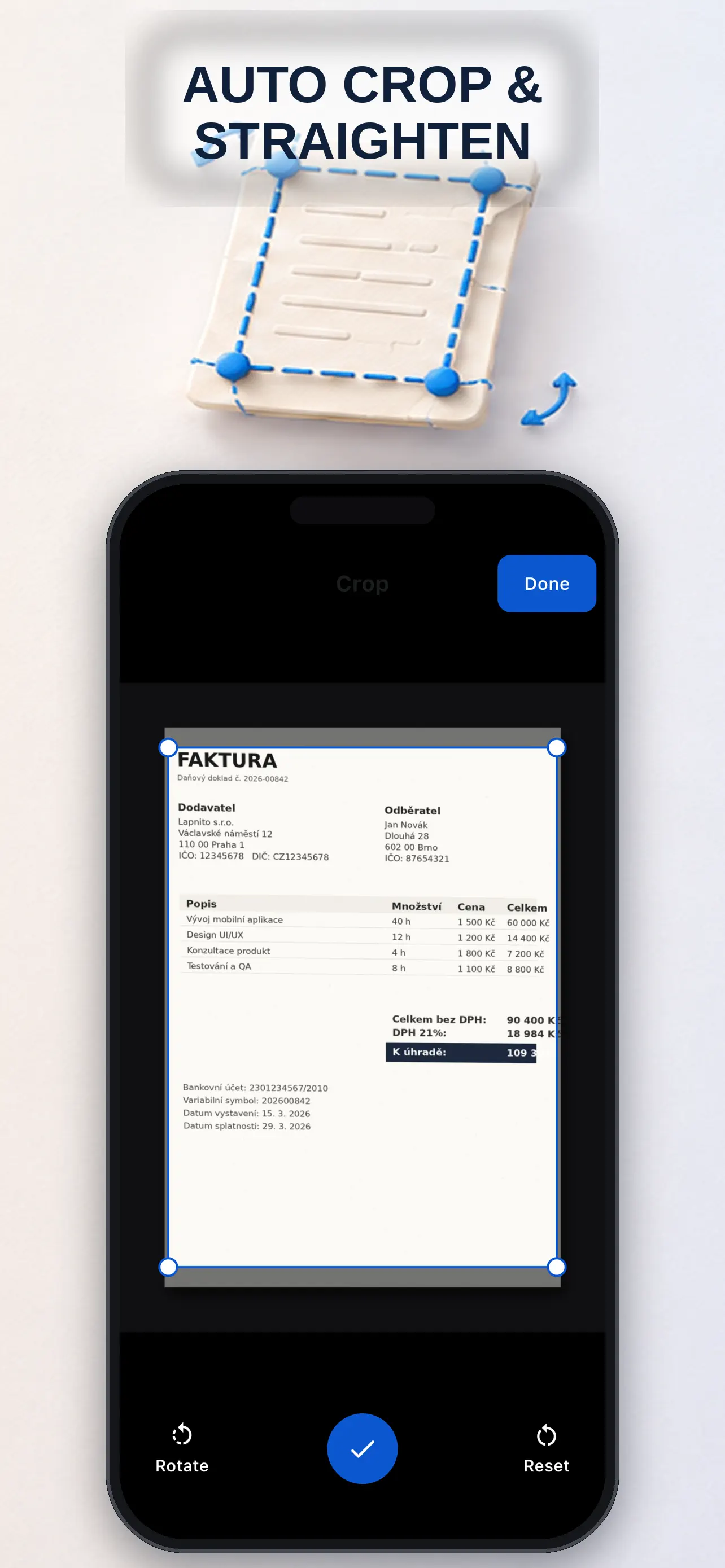
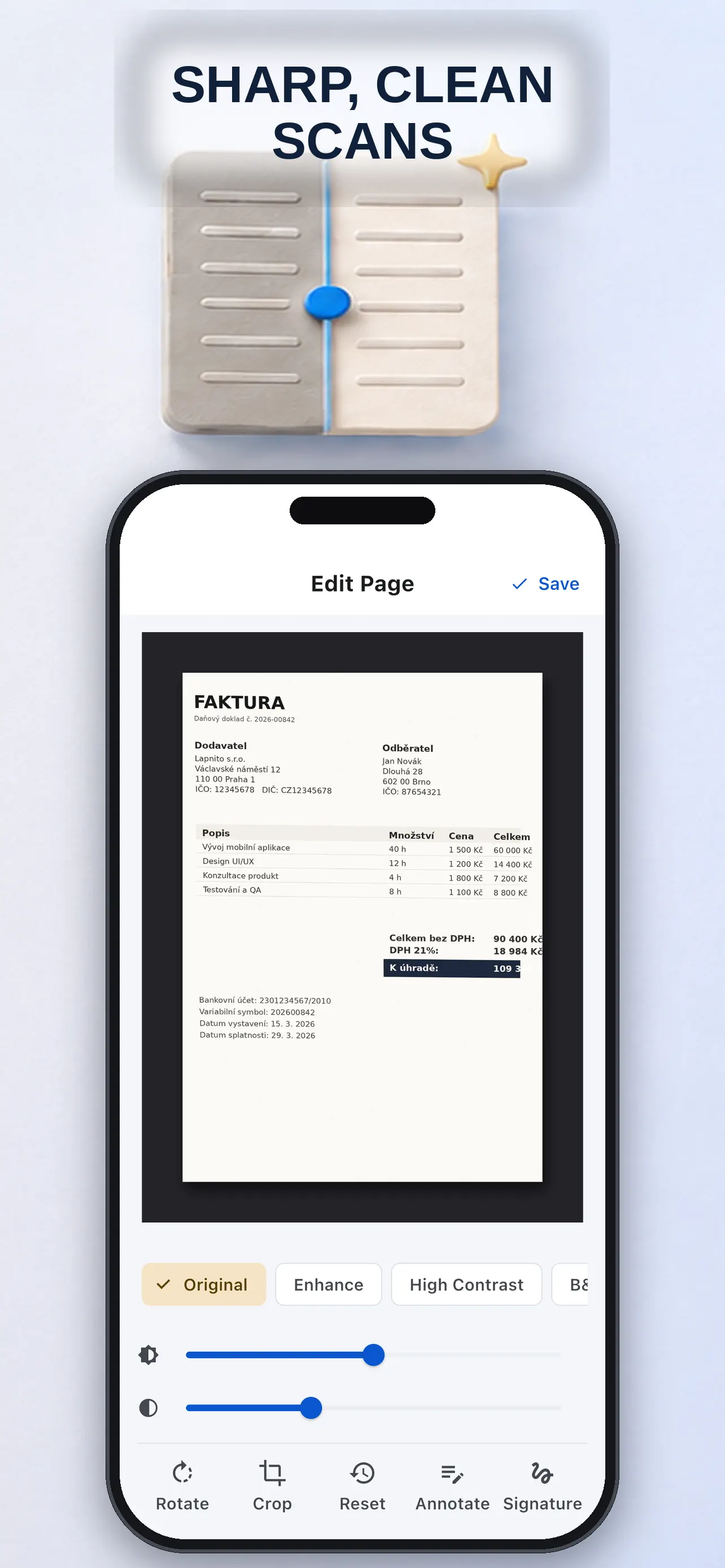
അത് എങ്ങനെ ഉപയോഗിക്കാം
PDF-ലേക്ക് പേപ്പറുകൾ സ്കാൻ ചെയ്യുന്നതിനുള്ള ഉപകരണം തിരഞ്ഞെടുക്കുക, പൂരിപ്പിച്ച് ഒപ്പിടുക, കൂടാതെ സ്വകാര്യ വിവരങ്ങൾ ഓഫ്ലൈനിൽ തിരുത്തുക, വിവരങ്ങൾ നൽകുക അല്ലെങ്കിൽ ക്യാപ്ചർ ചെയ്യുക, ഫലം പരിശോധിക്കുക, പിന്നീടുള്ള ഉപയോഗത്തിനായി സംരക്ഷിക്കുക.
അത് ആർക്കുവേണ്ടിയാണ്
PDF-ലേക്ക് സ്കാൻ പേപ്പറുകൾ കൈകാര്യം ചെയ്യാൻ ആഗ്രഹിക്കുന്ന ആളുകൾ, അവ പൂരിപ്പിച്ച് ഒപ്പിടുക, കൂടാതെ ഒരു ഫോണിൽ നിന്ന് സ്വകാര്യ വിവരങ്ങൾ ഓഫ്ലൈനിൽ വ്യക്തമായി തിരുത്തുക.
സ്വകാര്യതയും അനുമതികളും
ഒരു ആപ്പ് അഭ്യർത്ഥിച്ചേക്കാവുന്ന അനുമതികൾ അതിൻ്റെ സ്റ്റോർ ലിസ്റ്റിംഗിലും അതിൻ്റെ പിന്തുണാ പേജിലും നിങ്ങൾക്ക് കണ്ടെത്താനാകും. ആപ്പ് എങ്ങനെയാണ് ഡാറ്റ കൈകാര്യം ചെയ്യുന്നതെന്നും അത് നൽകുന്ന സ്വകാര്യത ചോയ്സുകളെക്കുറിച്ചും ലിങ്ക് ചെയ്ത നിയമ പേജുകൾ വിശദീകരിക്കുന്നു.
പതിവുചോദ്യങ്ങൾ
Scan to PDF: Sign & Redact-ൽ ഓട്ടോ എഡ്ജ് ഡിറ്റക്ഷൻ + പെർസ്പെക്റ്റീവ് ഫിക്സ്, മാനുവൽ കോർണർ ഹാൻഡിലുകൾ എന്നിവ ഉൾപ്പെടുന്നുണ്ടോ?
Scan to PDF: Sign & Redact അതിൻ്റെ സ്റ്റോർ വിവരണത്തിൽ ഈ സവിശേഷത ലിസ്റ്റ് ചെയ്യുന്നു: ഓട്ടോ എഡ്ജ് ഡിറ്റക്ഷൻ + പെർസ്പെക്റ്റീവ് ഫിക്സ്, മാനുവൽ കോർണർ ഹാൻഡിലുകൾ
Scan to PDF: Sign & Redact എങ്ങനെയാണ് ബാച്ച് സ്കാനിംഗ് കൈകാര്യം ചെയ്യുന്നത്; പേജുകൾ ചേർക്കണോ, ഇല്ലാതാക്കണോ, പുനഃക്രമീകരിക്കണോ?
Scan to PDF: Sign & Redact അതിൻ്റെ സ്റ്റോർ വിവരണത്തിൽ ഈ സവിശേഷത പട്ടികപ്പെടുത്തുന്നു: ബാച്ച് സ്കാനിംഗ്; പേജുകൾ ചേർക്കുക, ഇല്ലാതാക്കുക, പുനഃക്രമീകരിക്കുക
മങ്ങിയ രസീതുകൾക്ക് Scan to PDF: Sign & Redact ഫിൽട്ടറുകളും തെളിച്ചവും / കോൺട്രാസ്റ്റും ഉപയോഗിച്ച് എന്തുചെയ്യാൻ കഴിയും?
Scan to PDF: Sign & Redact അതിൻ്റെ സ്റ്റോർ വിവരണത്തിൽ ഈ സവിശേഷത പട്ടികപ്പെടുത്തുന്നു: മങ്ങിയ രസീതുകളുടെ ഫിൽട്ടറുകളും തെളിച്ചവും/തീവ്രതയും
Scan to PDF: Sign & Redact-ൽ OCR ടെക്സ്റ്റ് തിരിച്ചറിയലും സ്വയമേവയുള്ള നാമകരണവും എപ്പോഴാണ് ഉപയോഗപ്രദമാകുന്നത്?
Scan to PDF: Sign & Redact അതിൻ്റെ സ്റ്റോർ വിവരണത്തിൽ ഈ സവിശേഷത പട്ടികപ്പെടുത്തുന്നു: OCR ടെക്സ്റ്റ് തിരിച്ചറിയലും ഓട്ടോമാറ്റിക് നാമകരണവും