Scan to PDF: Sign & Redact for iPhone
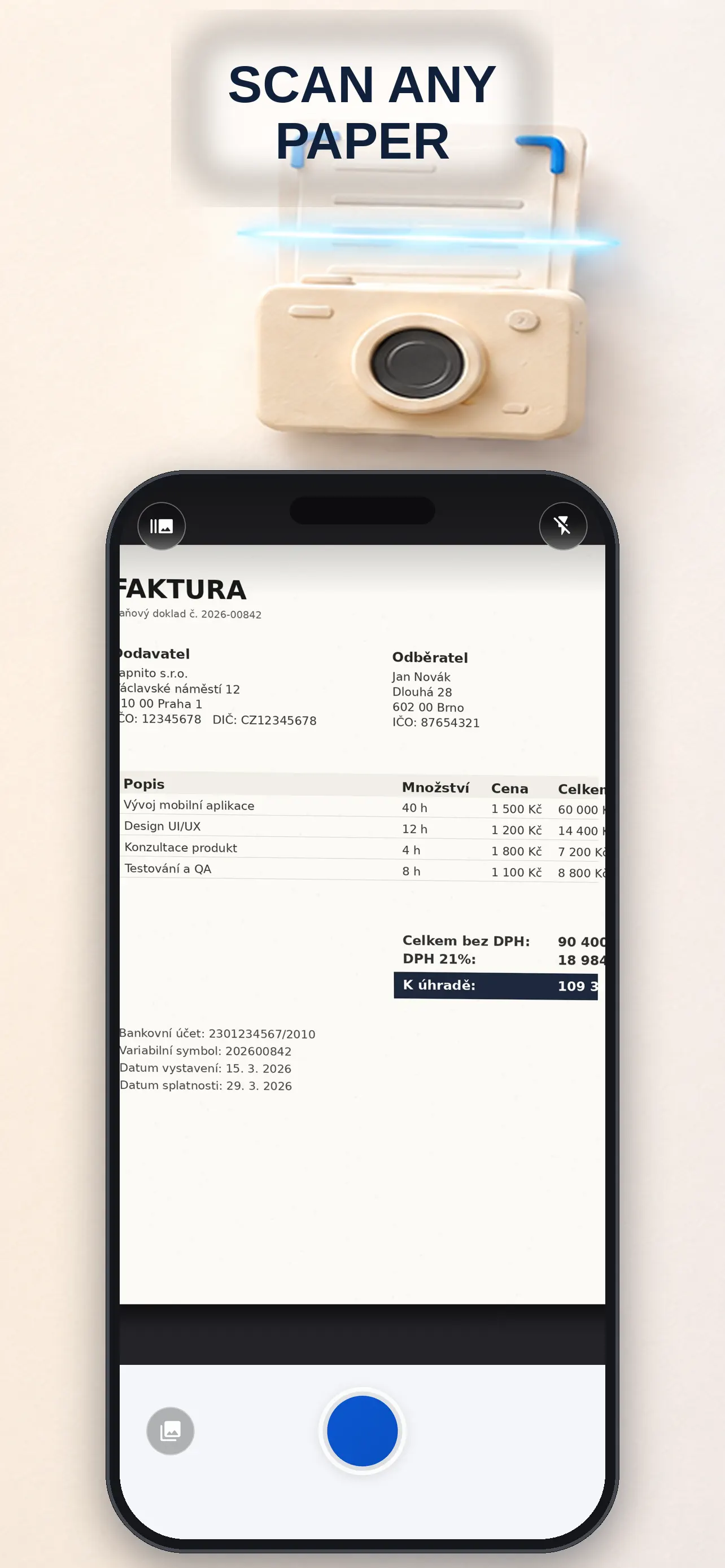
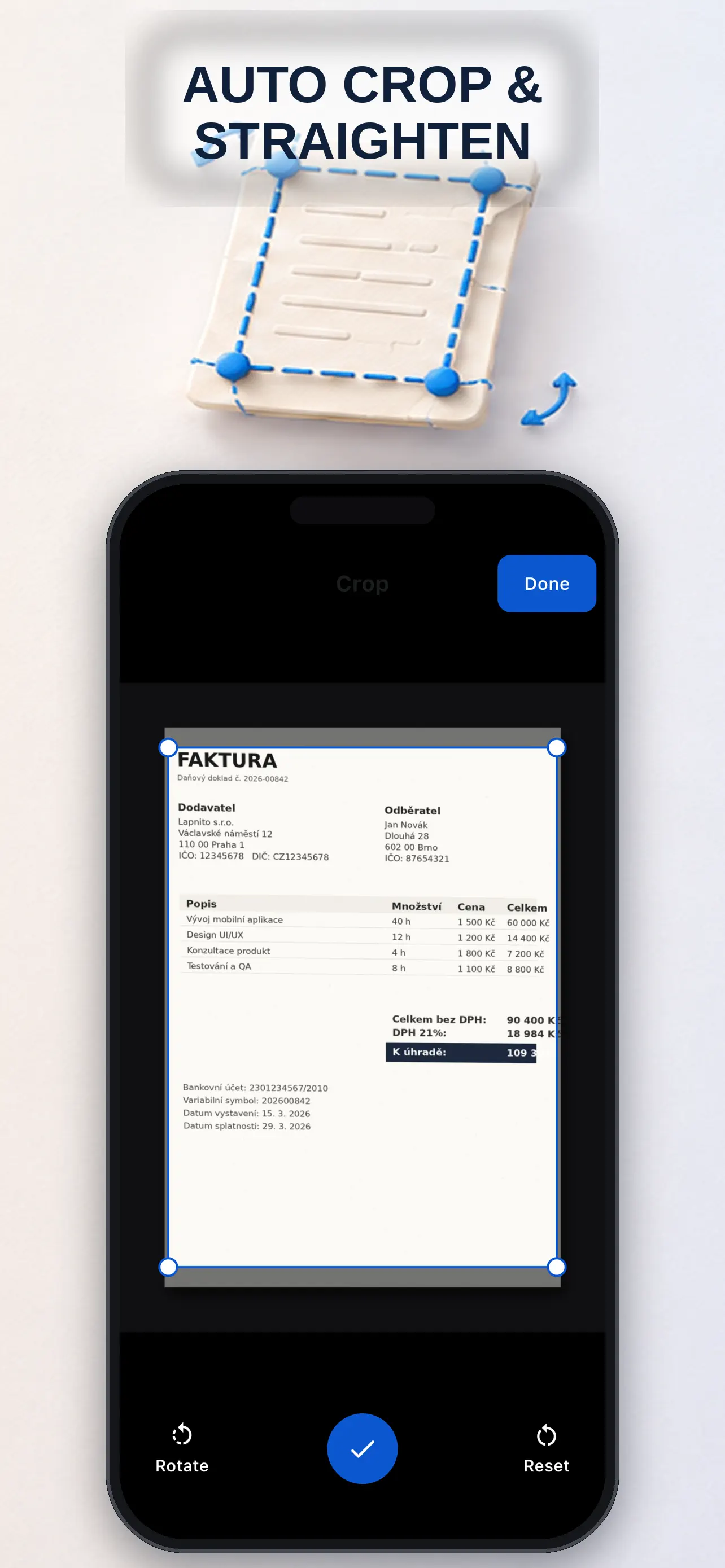
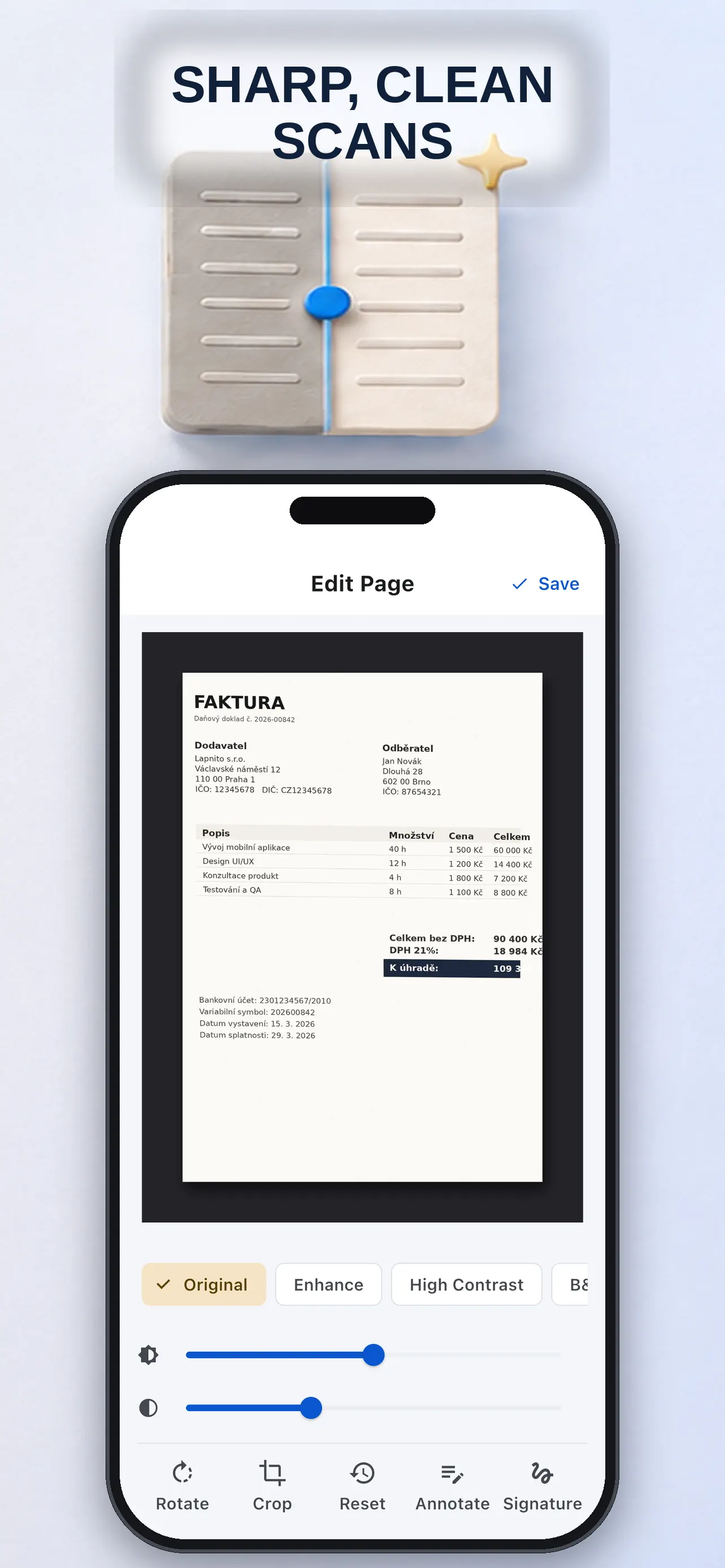
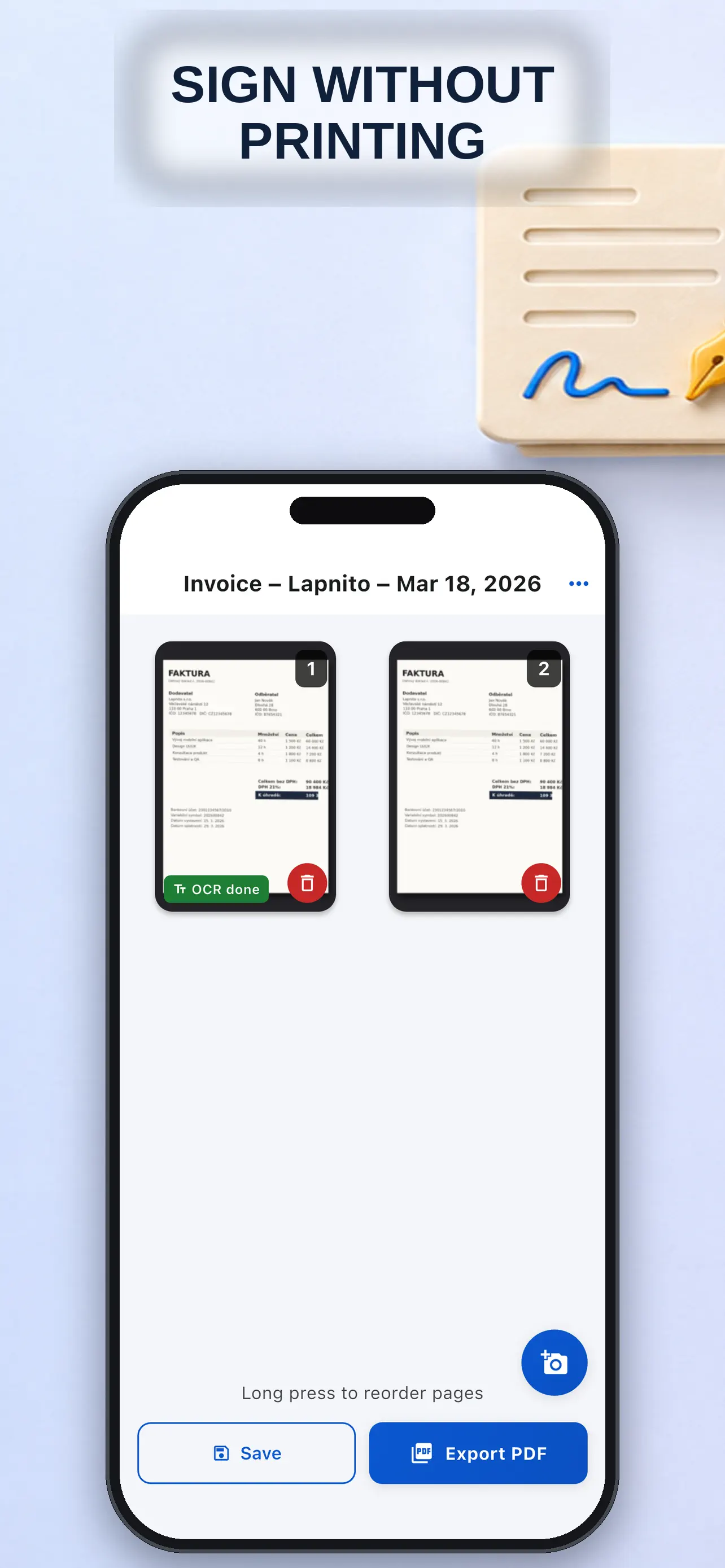
Scan to PDF: Sign & Redact biến giấy thành quy trình làm việc PDF cục bộ trên iPhone: quét, sửa trang, điền, ký tên, biên tập lại và lưu hoặc chia sẻ kết quả. Tự động phát hiện cạnh và hiệu chỉnh phối cảnh giúp tăng tốc độ chụp, trong khi các góc thủ công, sắp xếp hàng loạt, bộ lọc, điều khiển độ sáng và OCR giúp xử lý các biên lai khó xử lý hoặc tài liệu nhiều trang. Một bản chỉnh sửa được đưa vào PDF đã xuất thay vì được thêm dưới dạng một lớp có thể tháo rời và thư viện bị khóa Face ID có thể giữ tài liệu cục bộ. Nó được thiết kế cho các thủ tục giấy tờ thực tế như hóa đơn, biểu mẫu, báo cáo và bản sao ID.
Trong nháy mắt
- Nền tảng
- iPhone
- Giá
- Free
- Danh mục
- Productivity
- Không có quảng cáo
- ✓
- Không theo dõi
- ✓
- Hoạt động ngoại tuyến
- ✓
- Xác minh lần cuối
- 2026-07-29
- Hệ điều hành tối thiểu
- 15.5
- Phiên bản
- 2.0
- Đã phát hành
- 2026-07-07
Nó là gì?
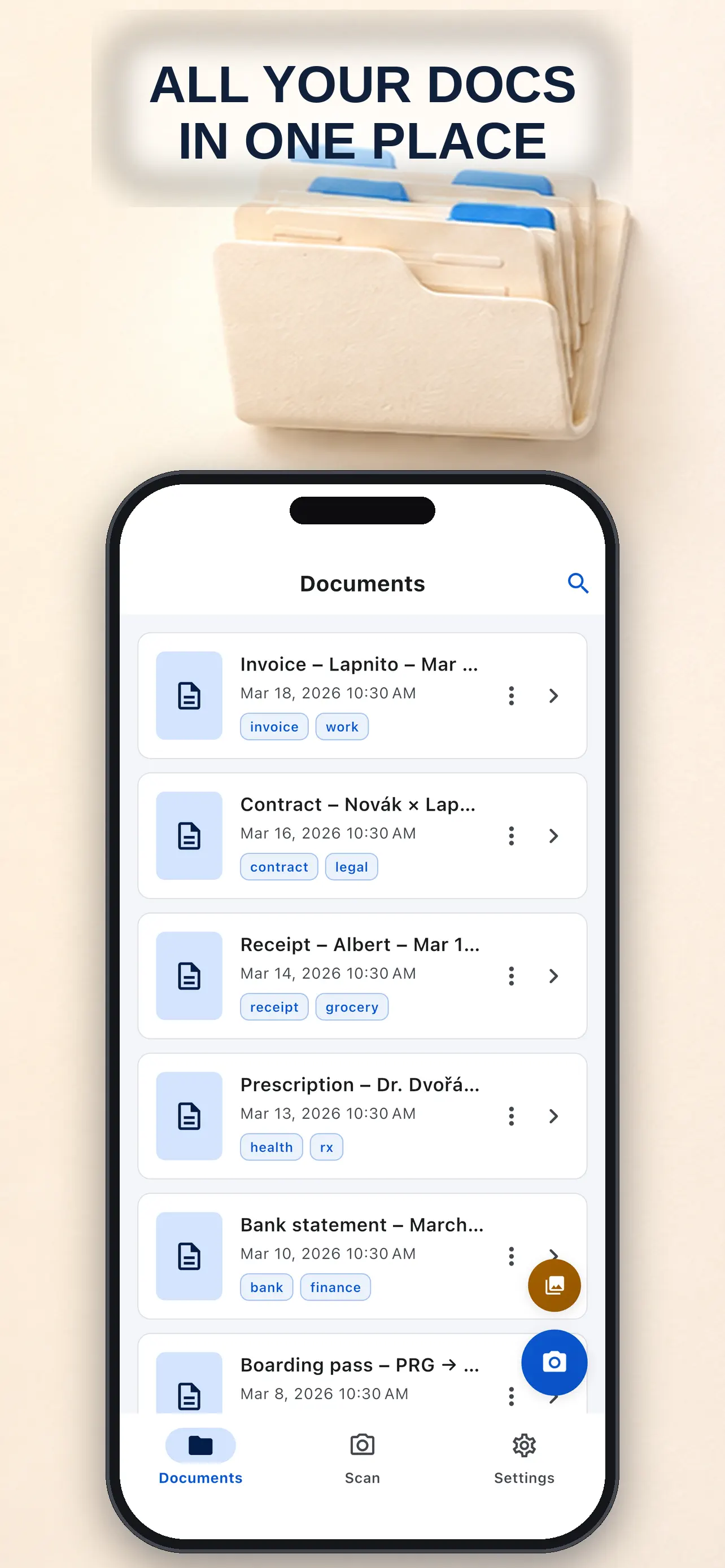
Scan to PDF: Sign & Redact là một ứng dụng để Quét giấy tờ sang PDF, điền và ký tên cũng như biên tập lại thông tin cá nhân ngoại tuyến.
Nó giải quyết được vấn đề gì?
Nó biến Quét giấy tờ thành PDF, điền và ký tên cũng như sắp xếp lại thông tin cá nhân ngoại tuyến từ một số bước khó xử thành quy trình làm việc trực tiếp trên điện thoại.
Nó có thể làm gì
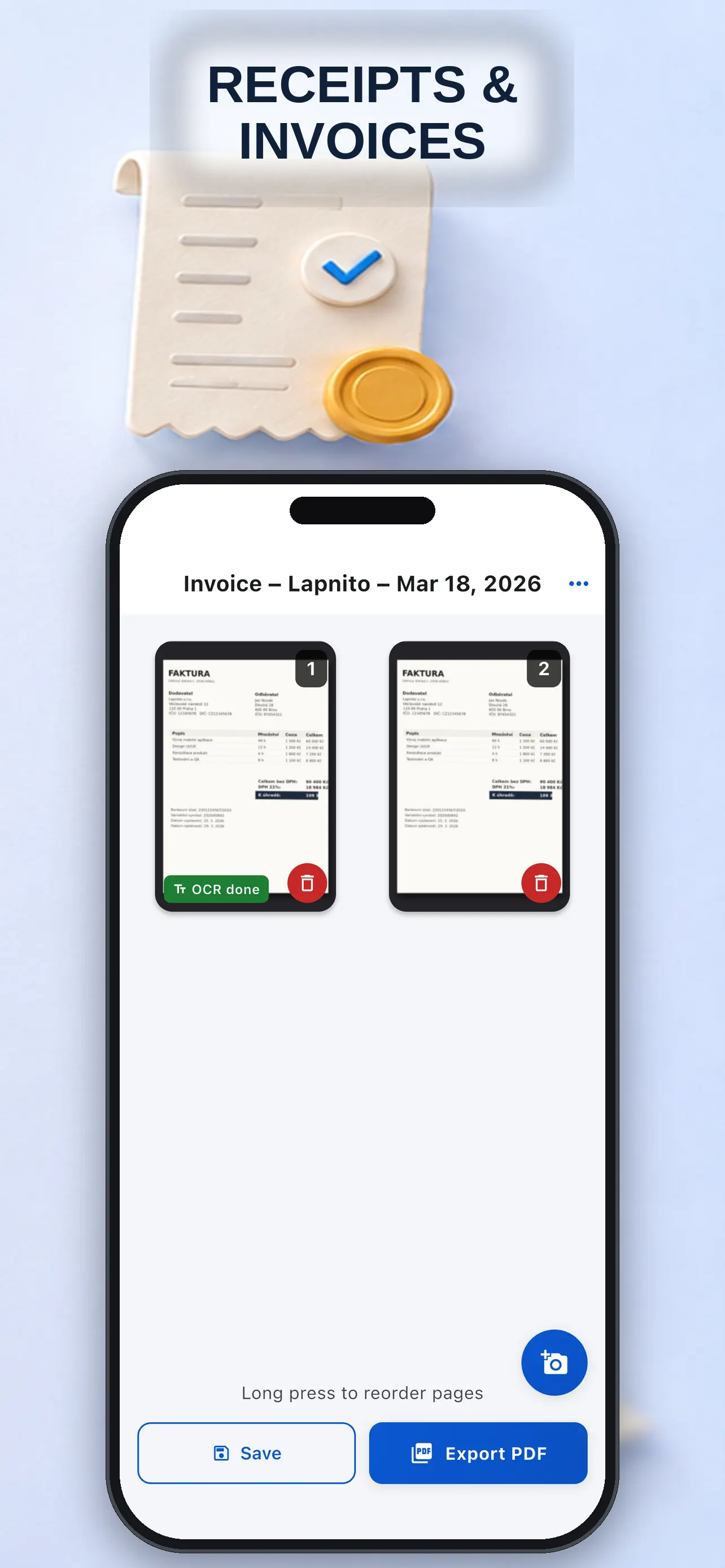
- Tự động phát hiện cạnh + sửa phối cảnh, xử lý góc thủ công
- Quét hàng loạt; thêm, xóa, sắp xếp lại trang
- Bộ lọc và độ sáng/độ tương phản cho biên lai bị mờ
- Nhận dạng văn bản OCR và đặt tên tự động
- Xuất PDF nhỏ gọn hoặc chất lượng cao; chia sẻ hoặc lưu vào Tệp
- Thư viện cục bộ bị khóa Face ID
- Biên lai và hoá đơn cho các chi phí và thuế
- Báo cáo ngân hàng được biên tập lại cho chủ nhà và đại lý
Ảnh chụp màn hình
Cách sử dụng nó
Chọn công cụ Quét giấy tờ sang PDF, điền và ký tên, đồng thời biên tập lại thông tin cá nhân ngoại tuyến, nhập hoặc nắm bắt thông tin, kiểm tra kết quả và lưu lại để sử dụng sau.
Nó dành cho ai
Những người muốn xử lý Quét giấy tờ tới PDF, điền và ký tên cũng như sắp xếp lại thông tin cá nhân ngoại tuyến rõ ràng từ điện thoại.
Quyền riêng tư và quyền
Bạn có thể tìm thấy các quyền mà ứng dụng có thể yêu cầu trong danh sách cửa hàng và trên trang hỗ trợ của ứng dụng đó. Các trang pháp lý được liên kết giải thích cách ứng dụng xử lý dữ liệu và các lựa chọn về quyền riêng tư mà nó cung cấp.
Câu hỏi thường gặp
Scan to PDF: Sign & Redact có bao gồm Tự động phát hiện cạnh + sửa phối cảnh, xử lý góc thủ công không?
Scan to PDF: Sign & Redact liệt kê tính năng này trong mô tả cửa hàng của mình: Tự động phát hiện cạnh + sửa phối cảnh, xử lý góc thủ công
Scan to PDF: Sign & Redact xử lý việc quét hàng loạt như thế nào; thêm, xóa, sắp xếp lại trang?
Scan to PDF: Sign & Redact liệt kê tính năng này trong mô tả cửa hàng của mình: Quét hàng loạt; thêm, xóa, sắp xếp lại trang
Scan to PDF: Sign & Redact có thể làm gì với Bộ lọc và độ sáng/độ tương phản đối với biên lai bị mờ?
Scan to PDF: Sign & Redact liệt kê tính năng này trong mô tả cửa hàng của mình: Bộ lọc và độ sáng/độ tương phản cho biên lai bị mờ
Khi nào nhận dạng văn bản OCR và đặt tên tự động hữu ích trong Scan to PDF: Sign & Redact?
Scan to PDF: Sign & Redact liệt kê tính năng này trong mô tả cửa hàng của mình: Nhận dạng văn bản OCR và đặt tên tự động