
Video to Photo iPhone અને Android માટે.
કોઈ પણ વીડિયોની ચોક્કસ ફ્રેમ સુધી જાઓ અને તેને પૂર્ણ ગુણવત્તાના ફોટા તરીકે સેવ કરો.
- iPhone
- Android
- મફત
તે શું છે, સરળ શબ્દોમાં.
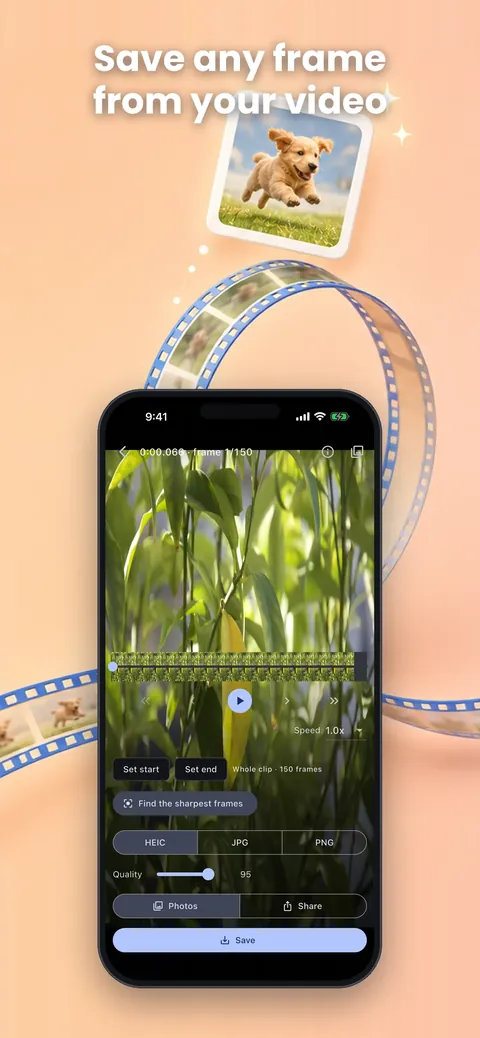
Video to Photo: Save Frames તમારી લાઇબ્રેરીમાંથી વીડિયો ખોલે છે, તમને જોઈતી ચોક્કસ ફ્રેમ સુધી પહોંચવા દે છે અને તેને પૂર્ણ ગુણવત્તાના ચિત્ર તરીકે સેવ કરે છે. તે વીડિયોનું પોતાનું રિઝોલ્યુશન જાળવે છે, બેચ એક્સપોર્ટને સપોર્ટ કરે છે અને તમારા માટે સૌથી તીક્ષ્ણ ફ્રેમ શોધી શકે છે. સ્ટોર લિસ્ટિંગ મુજબ કોઈ સબ્સ્ક્રિપ્શન, જાહેરાત, વૉટરમાર્ક કે એક્સપોર્ટ મર્યાદા નથી.
તે શું છે?
Video to Photo: Save Frames ફ્રેમ ગ્રેબર છે જે તમારા વીડિયોમાંથી સ્થિર ચિત્રો તેમના મૂળ રિઝોલ્યુશનમાં એક્સપોર્ટ કરે છે.
તે કઈ સમસ્યા હલ કરે છે?
થોભાવેલા વીડિયોનો સ્ક્રીનશોટ ઓછી ગુણવત્તાનો અને ઘણી વાર ઝાંખો હોય છે, તેથી તમે ફિલ્માવેલું સ્મિત કે કૂદકો ક્યારેય સારો ફોટો બનતો નથી. આ એપ ફ્રેમ-બાય-ફ્રેમ આગળ વધે છે, તીક્ષ્ણતા તપાસે છે અને સાચી ફ્રેમ મૂળ રિઝોલ્યુશનમાં સેવ કરે છે.
તે જે બધું કરી શકે છે.
પૂર્ણ રિઝોલ્યુશન
ઘટાડેલા સ્ક્રીનશોટને બદલે ફ્રેમ વીડિયોના પોતાના રિઝોલ્યુશનમાં, iOS પર 8K સુધી સેવ કરો.
ફ્રેમ-ચોક્કસ સ્ટેપિંગ
એક સમયે એક ફ્રેમ આગળ-પાછળ જાઓ અને 8x સુધી ઝૂમ કરો.
બેચ એક્સપોર્ટ
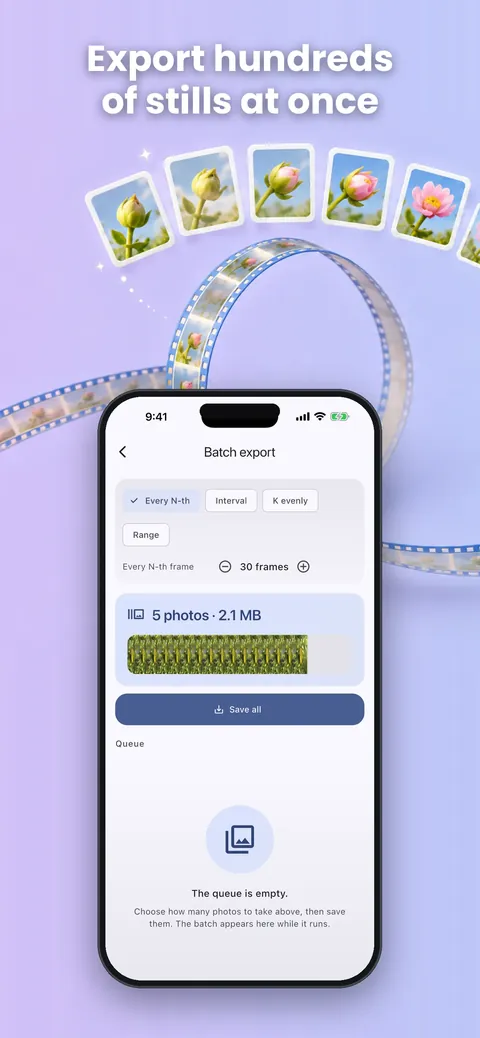
દર N ફ્રેમ, દર N સેકન્ડ અથવા તમે પસંદ કરેલી રેન્જ એક્સપોર્ટ કરો.
તીક્ષ્ણતા શોધક
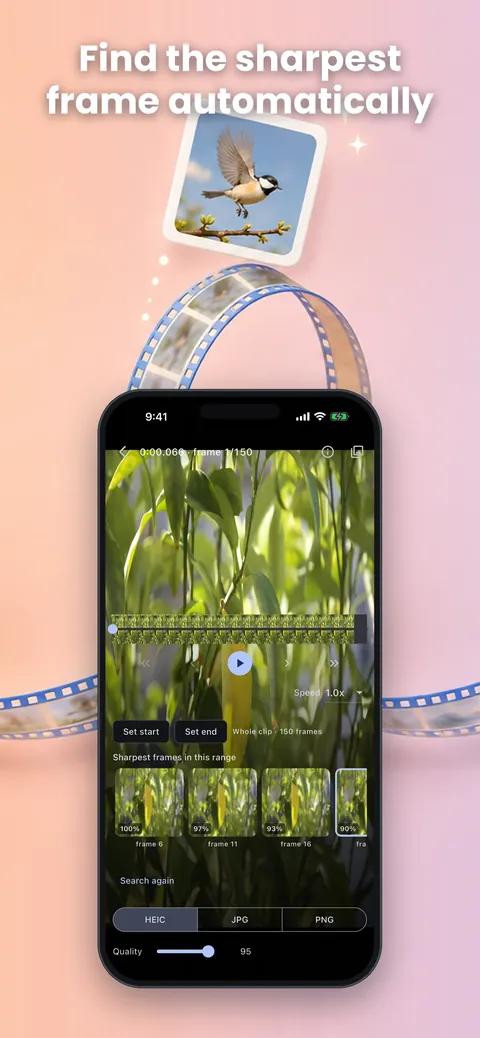
સૌથી તીક્ષ્ણ ફ્રેમ શોધો, જેથી ઝાંખી ફ્રેમ પસંદ ન થાય.
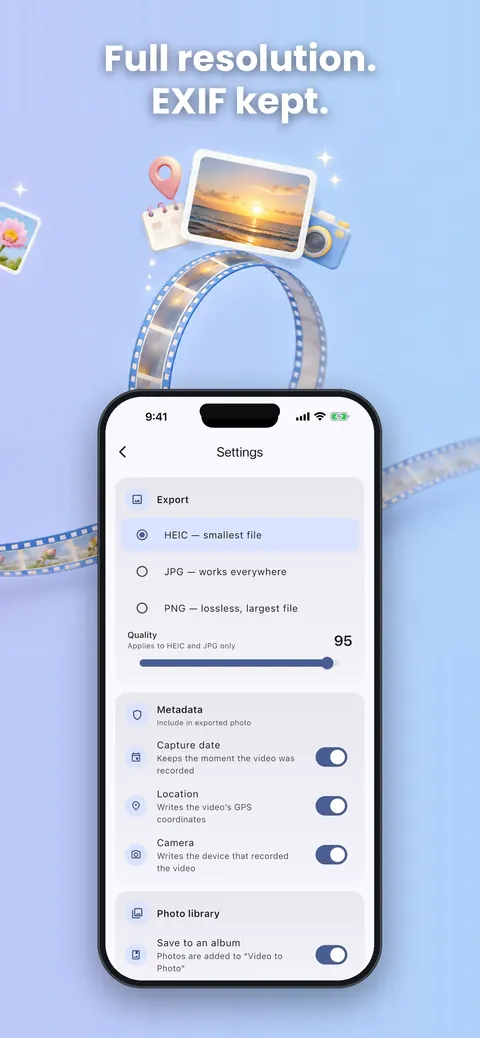
ફોર્મેટની પસંદગી
Photos માં JPEG, PNG કે HEIC તરીકે સેવ કરો, HEIC ઉપલબ્ધ ન હોય ત્યારે JPG વપરાય છે.
મેટાડેટા જળવાય છે
iOS પર, કૅપ્ચર તારીખ, GPS અને કેમેરા માહિતી જેવી EXIF વિગતો જાળવી રાખો.
Live Photos
iOS પર, Live Photos પૂર્ણ રિઝોલ્યુશનમાં એક્સપોર્ટ કરો.
તેને નજીકથી જુઓ.
ત્રણ પગલામાં તૈયાર.
વીડિયો પસંદ કરો
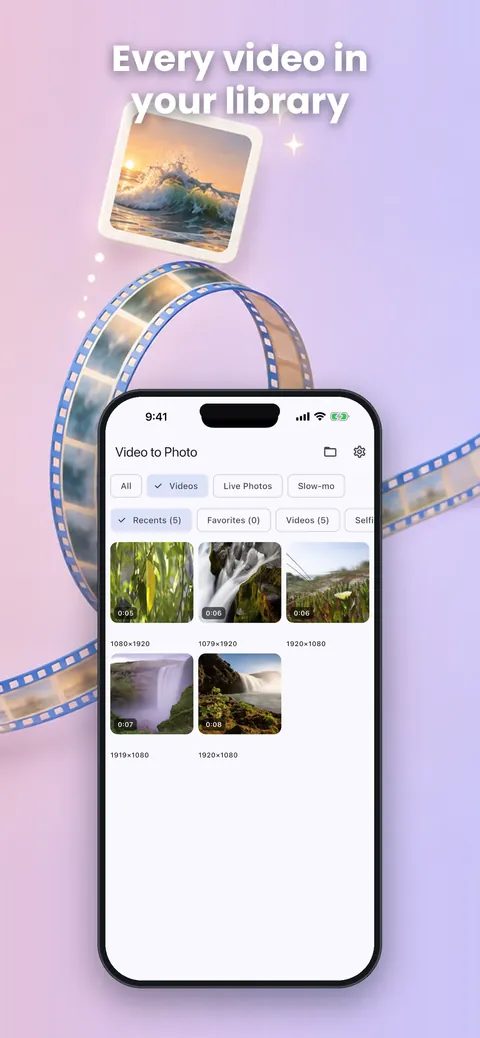
તમારી લાઇબ્રેરીમાંથી વીડિયો પસંદ કરો.
ફ્રેમ શોધો
ચોક્કસ ફ્રેમ સુધી સ્ક્રબ કરો, અથવા એપને સૌથી તીક્ષ્ણ ફ્રેમ શોધવા દો.
સેવ કરો
ફ્રેમ Photos માં JPEG, PNG કે HEIC તરીકે સેવ કરો.
શું તે તમારા માટે છે?
સ્મિત ફિલ્માવ્યું પણ ક્યારેય ફોટો ન લીધો હોય એવા માતાપિતા અને પાલતુ માલિકો, કૂદકા, ગોલ કે પોઝની ચોક્કસ ક્ષણ ઇચ્છતા રમતગમત અને નૃત્ય ચાહકો, અને 4K તથા 8K ફૂટેજમાંથી થંબનેલ અને સ્ટિલ બનાવતા સર્જકો.
તમારો ડેટા, સમજાવેલ.
સ્ટોર લિસ્ટિંગ મુજબ એપ સંપૂર્ણ ઑફલાઇન કામ કરે છે, કોઈ એકાઉન્ટ, નેટવર્ક ઍક્સેસ કે એકત્ર થતો ડેટા નથી, અને લિસ્ટિંગ એમ પણ જણાવે છે કે કોઈ સબ્સ્ક્રિપ્શન, જાહેરાત કે વૉટરમાર્ક નથી. તે તમારી વીડિયો લાઇબ્રેરી સાથે કામ કરે છે અને ચિત્રો Photos માં સેવ કરે છે.
- કોઈ જાહેરાતો નથી
- ઑફલાઇન કામ કરે છે
પ્રશ્નો, જવાબો સાથે.
શું ફોટાની ગુણવત્તા વીડિયો જેટલી જ હોય છે?
હા. તે ફ્રેમ વીડિયોના પોતાના રિઝોલ્યુશનમાં સેવ કરે છે, જોકે છબીની ગુણવત્તા મૂળ વીડિયો અને તમારા ડિવાઇસ પર આધાર રાખે છે.
શું હું એકસાથે ઘણી ફ્રેમ એક્સપોર્ટ કરી શકું?
હા. બેચ એક્સપોર્ટ દર N ફ્રેમ, દર N સેકન્ડ અથવા તમે પસંદ કરેલી રેન્જ સેવ કરે છે.
તીક્ષ્ણ ફ્રેમ કેવી રીતે શોધું?
તીક્ષ્ણતા તપાસ વાપરો, જે ડિવાઇસ પર સૌથી ઓછી ઝાંખી ફ્રેમ શોધે છે.
હું કયા ફોર્મેટ સેવ કરી શકું?
JPEG, PNG અને HEIC. HEIC માટે ડિવાઇસ સપોર્ટ જરૂરી છે, અને તે ઉપલબ્ધ ન હોય ત્યારે JPG વપરાય છે.
શું તે વૉટરમાર્ક ઉમેરે છે કે એક્સપોર્ટ પર મર્યાદા મૂકે છે?
ના. સ્ટોર લિસ્ટિંગ મુજબ કોઈ વૉટરમાર્ક અને કોઈ એક્સપોર્ટ મર્યાદા નથી.
શું તેને ઇન્ટરનેટની જરૂર છે?
ના. તે નેટવર્ક ઍક્સેસ વિના સંપૂર્ણ ઑફલાઇન કામ કરે છે.
સપોર્ટ, પ્રાઇવસી અને શરતો.
એપની વિગતો
- પ્લેટફોર્મ્સ
- iPhone અને Android
- કિંમત
- મફત
- શ્રેણી
- ફોટો અને વિડિયો
- ન્યૂનતમ OS
- iOS 13.0+
- સંસ્કરણ
- 1.0
- બહાર પાડ્યું
- 18 ઑગસ્ટ, 2026
Lapnito તરફથી વધુ.


