
Video to Photo pro iPhone a Android.
Přejděte na přesný snímek libovolného videa a uložte ho jako fotku v plné kvalitě.
- iPhone
- Android
- Zdarma
Co to je, lidsky řečeno.
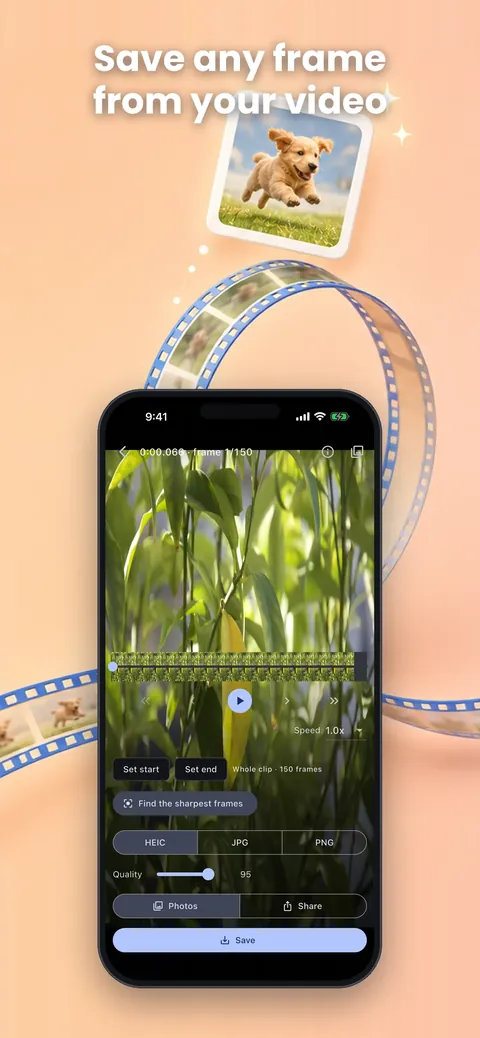
Video to Photo: Save Frames otevře video z vaší knihovny, nechá vás přejít na přesný snímek a uloží ho jako obrázek v plné kvalitě. Zachová původní rozlišení videa, podporuje dávkový export a umí najít nejostřejší snímek. Podle popisu ve storu aplikace nemá předplatné, reklamy, vodoznak ani omezení exportu.
Co je to?
Video to Photo: Save Frames je extraktor snímků, který z videí exportuje statické obrázky v původním rozlišení.
Jaký problém řeší?
Snímek obrazovky pozastaveného videa má nízkou kvalitu a bývá rozmazaný, takže úsměv nebo skok, který jste natočili, se nikdy nestane pořádnou fotkou. Aplikace postupuje po snímcích, kontroluje ostrost a uloží skutečný snímek v původním rozlišení.
Všechno, co umí.
Plné rozlišení
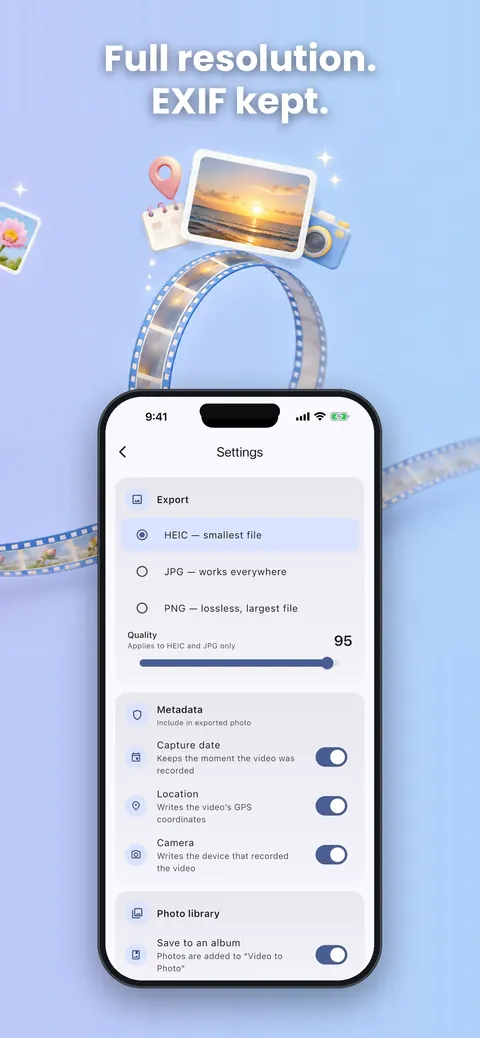
Snímky se ukládají v původním rozlišení videa, na iOS až do 8K, ne jako zmenšený screenshot.
Přesné posouvání po snímcích
Posouváte se o jeden snímek a přibližujete až 8×.
Dávkový export
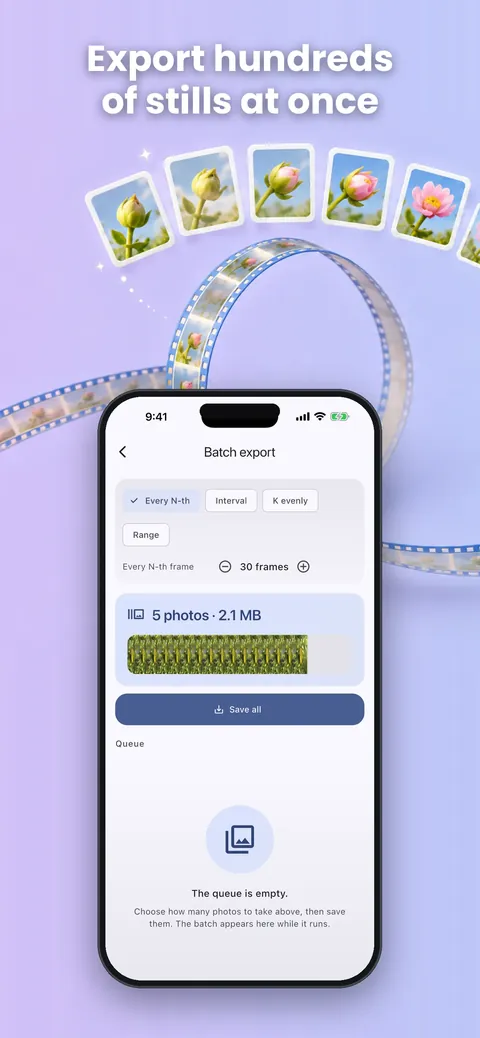
Exportujte každý N-tý snímek, každých N sekund nebo zvolený rozsah.
Hledání nejostřejších
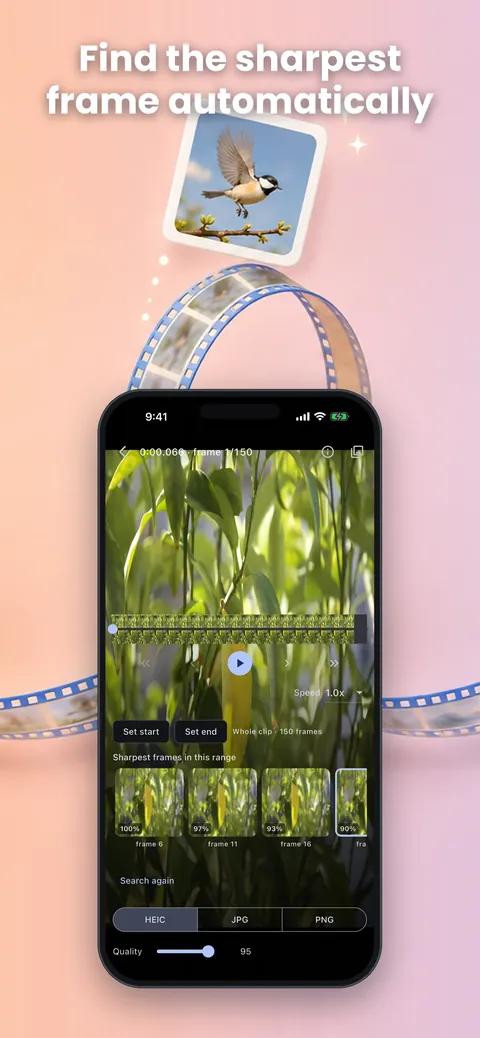
Najde nejostřejší snímky, abyste nevybrali rozmazaný.
Volba formátu
Uložení do Fotek jako JPEG, PNG nebo HEIC, přičemž když HEIC není k dispozici, použije se JPG.
Zachovaná metadata
Na iOS zůstanou údaje EXIF, například datum pořízení, GPS a informace o fotoaparátu.
Live Photos
Na iOS exportuje Live Photos v plném rozlišení.
Podívejte se zblízka.
Hotovo ve třech krocích.
Vyberte video
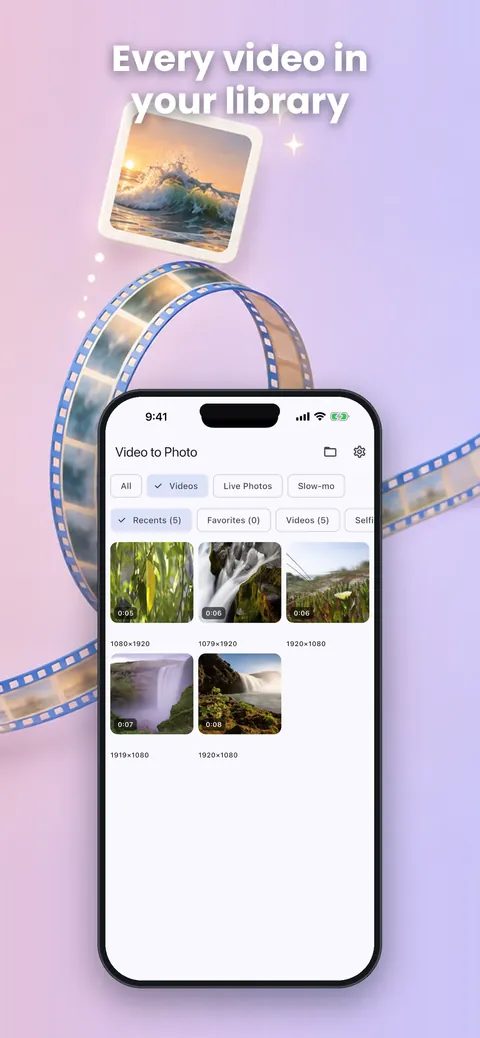
Zvolte video z vaší knihovny.
Najděte snímek
Posuňte se na přesný snímek, nebo nechte aplikaci najít ten nejostřejší.
Uložte
Snímek uložte do Fotek jako JPEG, PNG nebo HEIC.
Je to pro vás?
Pro rodiče a majitele zvířat, kteří natočili úsměv, ale nevyfotili ho, příznivce sportu a tance, kteří chtějí přesný okamžik skoku, gólu či pózy, a tvůrce, kteří dělají náhledy a statické snímky ze záznamů 4K a 8K.
Vaše data, srozumitelně.
Popis ve storu uvádí, že aplikace funguje zcela offline, bez účtu, přístupu k síti a sběru dat, a obě nabídky také uvádějí, že není předplatné, reklamy ani vodoznak. Pracuje s vaší knihovnou videí a ukládá obrázky do Fotek.
- Bez reklam
- Funguje offline
Otázky a odpovědi.
Má fotka stejnou kvalitu jako video?
Ano. Snímek uloží v původním rozlišení videa, ale kvalita obrázku závisí na zdrojovém videu a zařízení.
Můžu exportovat více snímků najednou?
Ano. Dávkový export uloží každý N-tý snímek, každých N sekund nebo zvolený rozsah.
Jak najdu ostrý snímek?
Použijte kontrolu ostrosti, která v zařízení najde nejméně rozmazané snímky.
Jaké formáty můžu ukládat?
JPEG, PNG a HEIC. HEIC vyžaduje podporu zařízení a když není k dispozici, použije se JPG.
Přidává vodoznak nebo omezuje export?
Ne. Popis ve storu uvádí, že není vodoznak ani omezení exportu.
Potřebuje internet?
Ne. Funguje zcela offline, bez přístupu k síti.
Podpora, soukromí a podmínky.
Údaje o aplikaci
- Platformy
- iPhone a Android
- Cena
- Zdarma
- Kategorie
- Foto a video
- Minimální systém
- iOS 13.0+
- Verze
- 1.0
- Vydáno
- 18. srpna 2026
Další od Lapnito.


