
Video to Photo iPhone اور Android کے لیے۔
کسی بھی ویڈیو کے عین فریم تک جائیں اور اسے مکمل معیار کی تصویر کے طور پر محفوظ کریں۔
- iPhone
- Android
- مفت
یہ کیا ہے، سادہ الفاظ میں۔
Video to Photo: Save Frames آپ کی لائبریری سے ویڈیو کھولتا ہے، آپ کو مطلوبہ عین فریم تک جانے دیتا ہے اور اسے مکمل معیار کی تصویر کے طور پر محفوظ کرتا ہے۔ یہ ویڈیو کی اپنی ریزولوشن برقرار رکھتا ہے، بیچ ایکسپورٹ سپورٹ کرتا ہے اور آپ کے لیے سب سے تیز فریم تلاش کر سکتا ہے۔ اسٹور لسٹنگ کے مطابق کوئی سبسکرپشن، اشتہار، واٹر مارک یا ایکسپورٹ کی حد نہیں۔
یہ کیا ہے؟
Video to Photo: Save Frames فریم گریبر ہے جو آپ کی ویڈیوز سے ساکن تصاویر ان کی اصل ریزولوشن پر ایکسپورٹ کرتا ہے۔
اس سے کیا مسئلہ حل ہوتا ہے؟
رکی ہوئی ویڈیو کا اسکرین شاٹ کم معیار اور اکثر دھندلا ہوتا ہے، اس لیے جو مسکراہٹ یا چھلانگ آپ نے فلمائی وہ کبھی ڈھنگ کی تصویر نہیں بنتی۔ یہ ایپ فریم بہ فریم چلتی ہے، تیزی جانچتی ہے اور اصل فریم کو اصل ریزولوشن پر محفوظ کرتی ہے۔
وہ سب کچھ جو یہ کر سکتی ہے۔
مکمل ریزولوشن
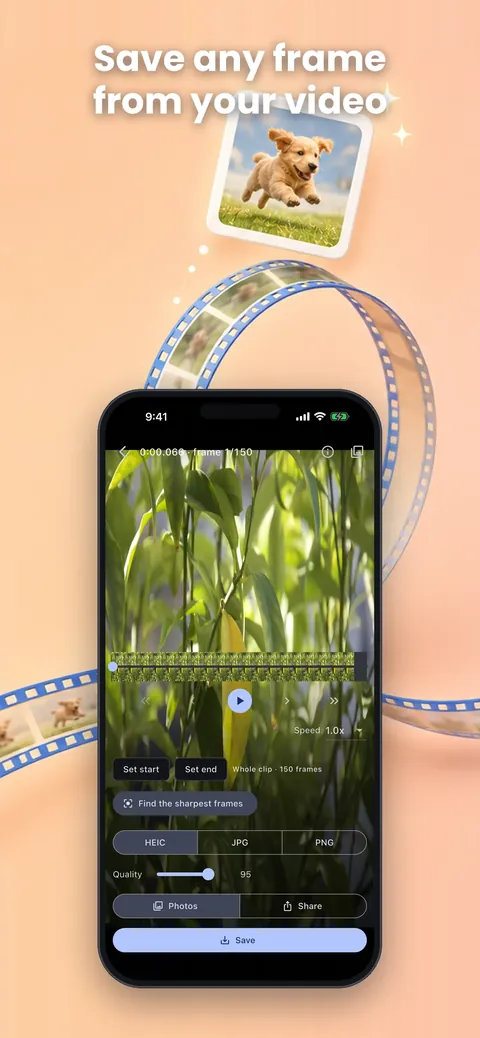
فریم ویڈیو کی اپنی ریزولوشن پر محفوظ کریں، iOS پر 8K تک، چھوٹے کیے گئے اسکرین شاٹ کے بجائے۔
فریم کی درستگی سے حرکت
ایک وقت میں ایک فریم آگے پیچھے جائیں اور 8x تک زوم کریں۔
بیچ ایکسپورٹ
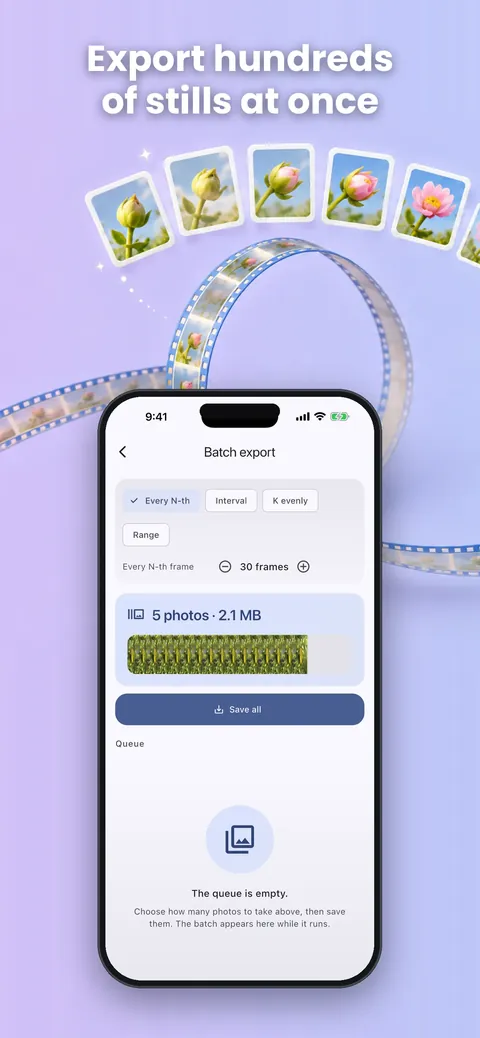
ہر N فریم، ہر N سیکنڈ یا اپنی منتخب کردہ رینج ایکسپورٹ کریں۔
تیزی تلاش کنندہ
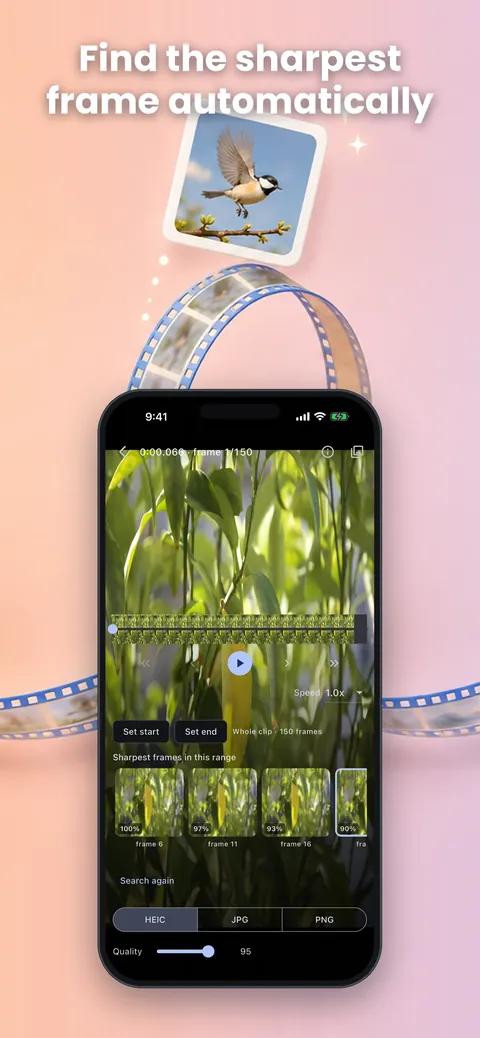
سب سے تیز فریم تلاش کریں تاکہ آپ دھندلا فریم نہ چن لیں۔
فارمیٹس کا انتخاب
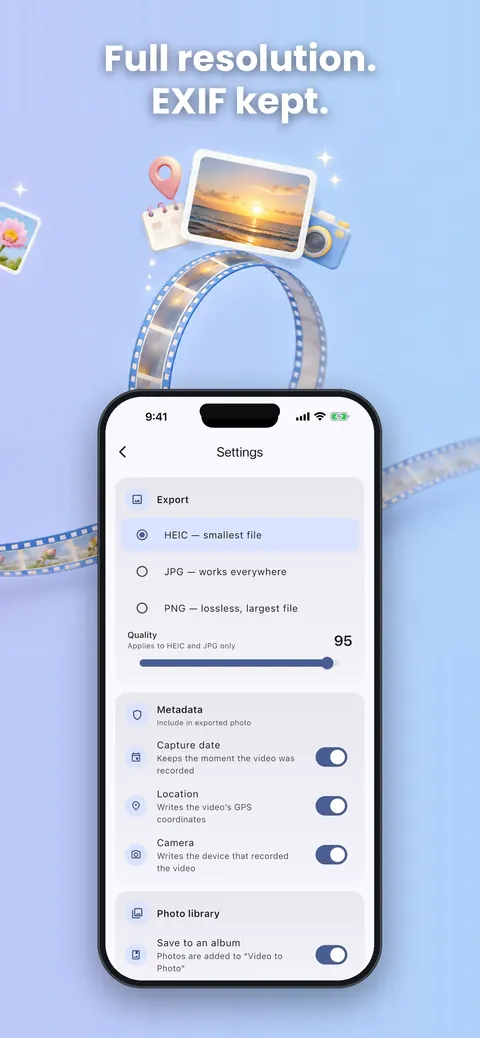
JPEG، PNG یا HEIC کے طور پر Photos میں محفوظ کریں، HEIC دستیاب نہ ہو تو JPG استعمال ہوتا ہے۔
میٹا ڈیٹا برقرار
iOS پر EXIF تفصیلات جیسے لینے کی تاریخ، GPS اور کیمرے کی معلومات برقرار رکھیں۔
Live Photos
iOS پر Live Photos مکمل ریزولوشن پر ایکسپورٹ کریں۔
اسے قریب سے دیکھیں۔
تین مراحل میں شروع کریں۔
ویڈیو چنیں
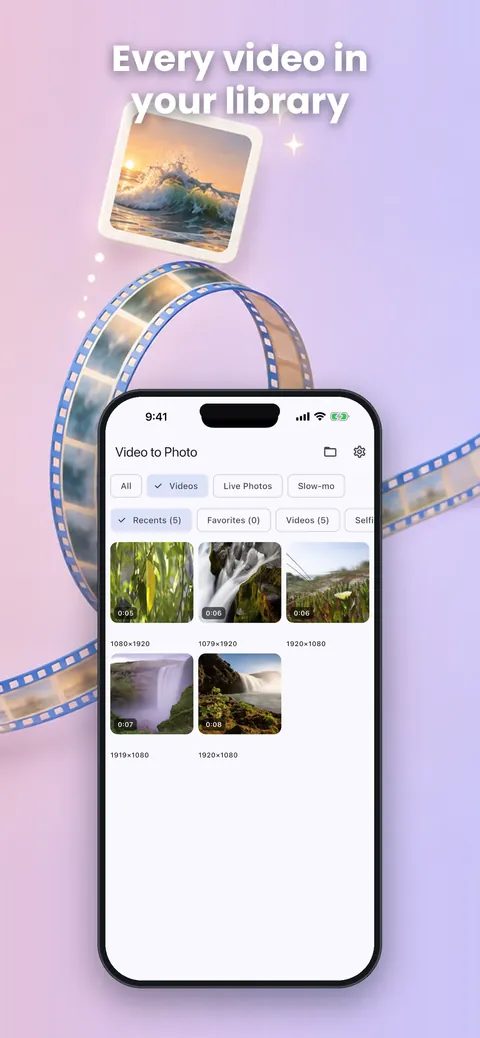
اپنی لائبریری سے ویڈیو منتخب کریں۔
فریم تلاش کریں
عین فریم تک اسکرب کریں، یا ایپ کو سب سے تیز فریم تلاش کرنے دیں۔
محفوظ کریں
فریم کو JPEG، PNG یا HEIC کے طور پر Photos میں محفوظ کریں۔
کیا یہ آپ کے لیے ہے؟
والدین اور پالتو جانوروں کے مالکان جنہوں نے مسکراہٹ فلمائی مگر تصویر نہ کھینچ سکے، کھیل اور رقص کے شائقین جو چھلانگ، گول یا پوز کا عین لمحہ چاہتے ہیں، اور 4K اور 8K فوٹیج سے تھمب نیلز اور اسٹلز بنانے والے تخلیق کار۔
آپ کا ڈیٹا، وضاحت کے ساتھ۔
اسٹور لسٹنگ کے مطابق ایپ مکمل آف لائن کام کرتی ہے، کوئی اکاؤنٹ، نیٹ ورک تک رسائی یا جمع کیا گیا ڈیٹا نہیں، اور لسٹنگز یہ بھی بتاتی ہیں کہ کوئی سبسکرپشن، اشتہار یا واٹر مارک نہیں۔ یہ آپ کی ویڈیو لائبریری کے ساتھ کام کرتی ہے اور تصاویر Photos میں محفوظ کرتی ہے۔
- کوئی اشتہار نہیں۔
- آف لائن کام کرتا ہے۔
سوالات، جوابات کے ساتھ۔
کیا تصویر کا معیار ویڈیو جیسا ہی ہوتا ہے؟
جی ہاں۔ یہ فریم کو ویڈیو کی اپنی ریزولوشن پر محفوظ کرتی ہے، البتہ تصویر کا معیار اصل ویڈیو اور آپ کے آلے پر منحصر ہے۔
کیا میں ایک ساتھ کئی فریم ایکسپورٹ کر سکتا ہوں؟
جی ہاں۔ بیچ ایکسپورٹ ہر N فریم، ہر N سیکنڈ یا آپ کی منتخب کردہ رینج محفوظ کرتا ہے۔
تیز فریم کیسے تلاش کروں؟
تیزی کی جانچ استعمال کریں، جو آلے پر سب سے کم دھندلے فریم تلاش کرتی ہے۔
میں کون سے فارمیٹس میں محفوظ کر سکتا ہوں؟
JPEG، PNG اور HEIC۔ HEIC کے لیے آلے کی سپورٹ چاہیے، اور وہ دستیاب نہ ہو تو JPG استعمال ہوتا ہے۔
کیا یہ واٹر مارک لگاتی ہے یا ایکسپورٹ محدود کرتی ہے؟
نہیں۔ اسٹور لسٹنگ کے مطابق نہ واٹر مارک ہے اور نہ ایکسپورٹ کی حد۔
کیا اسے انٹرنیٹ چاہیے؟
نہیں۔ یہ نیٹ ورک تک رسائی کے بغیر مکمل آف لائن کام کرتی ہے۔
سپورٹ، پرائیویسی اور شرائط۔
ایپ کی تفصیلات
- پلیٹ فارمز
- iPhone اور Android
- قیمت
- مفت
- زمرہ
- فوٹو اور ویڈیو
- کم از کم OS
- iOS 13.0+
- ورژن
- 1.0
- جاری کیا گیا۔
- 18 اگست، 2026
Lapnito کی مزید ایپس۔


