
Video to Photo na iPhone’a i Androida.
Przejdź do dokładnej klatki dowolnego wideo i zapisz ją jako zdjęcie w pełnej jakości.
- iPhone
- Android
- Bezpłatna
Czym jest, prostymi słowami.
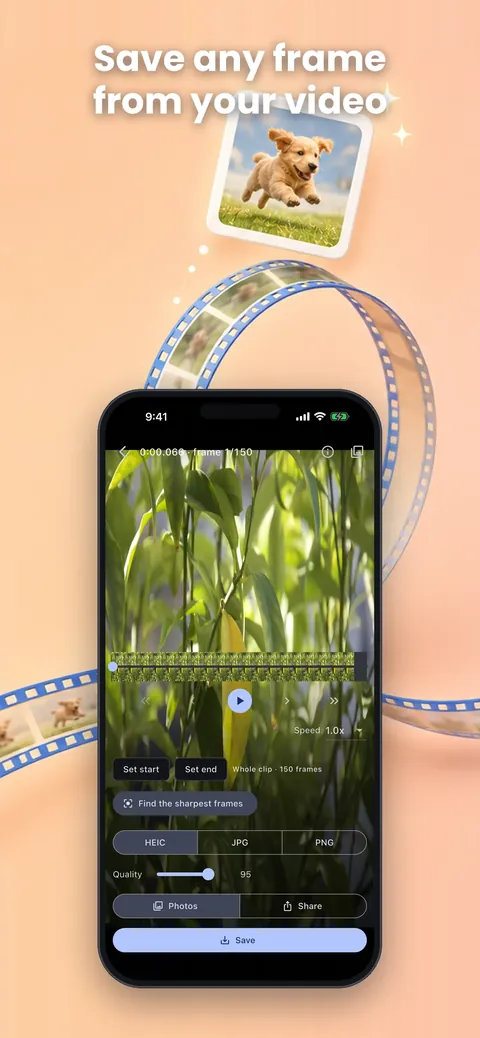
Video to Photo: Save Frames otwiera wideo z Twojej biblioteki, pozwala przejść do dokładnie wybranej klatki i zapisuje ją jako obraz w pełnej jakości. Zachowuje oryginalną rozdzielczość wideo, obsługuje eksport zbiorczy i potrafi znaleźć najostrzejszą klatkę. Według opisu w sklepie nie ma subskrypcji, reklam, znaku wodnego ani limitu eksportu.
Co to jest?
Video to Photo: Save Frames to narzędzie do wyciągania klatek, które eksportuje nieruchome obrazy z wideo w oryginalnej rozdzielczości.
Jaki problem rozwiązuje?
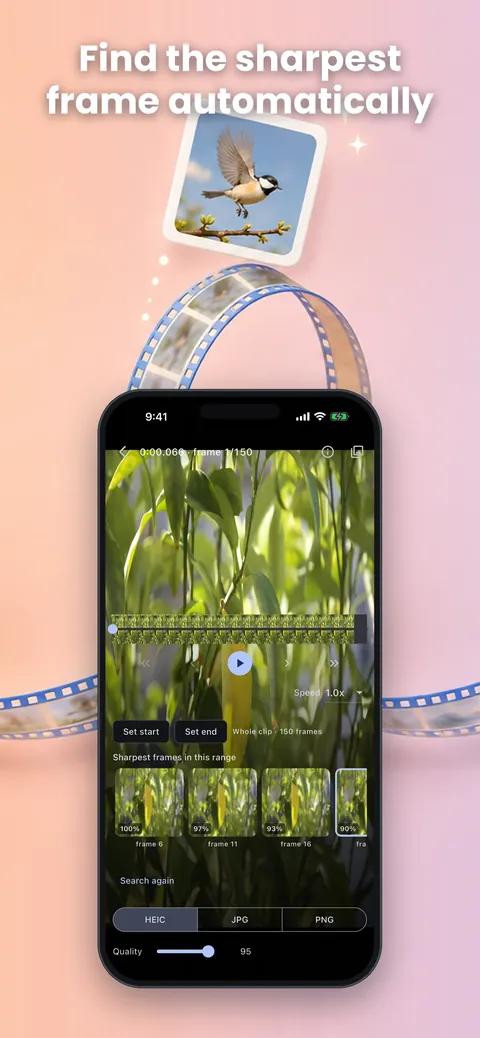
Zrzut ekranu z zatrzymanego wideo jest niskiej jakości i często rozmazany, więc uśmiech czy skok, który nagrałeś, nigdy nie staje się prawdziwym zdjęciem. Ta aplikacja przechodzi klatka po klatce, sprawdza ostrość i zapisuje prawdziwą klatkę w rozdzielczości źródła.
Wszystko, co potrafi.
Pełna rozdzielczość
Zapisuj klatki w oryginalnej rozdzielczości wideo, na iOS do 8K, zamiast pomniejszonego zrzutu ekranu.
Przechodzenie co do klatki
Przesuwaj się o jedną klatkę i powiększaj do 8x.
Eksport zbiorczy
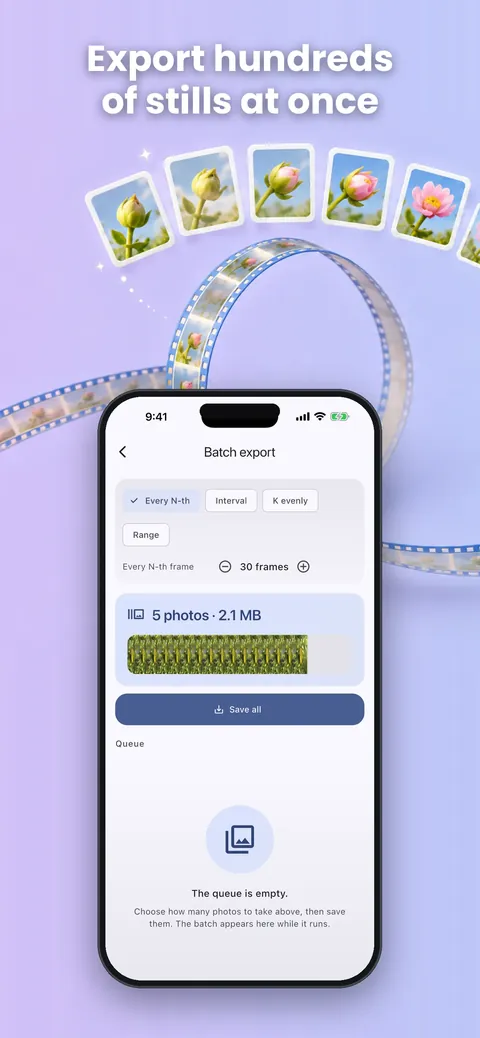
Eksportuj co N-tą klatkę, co N sekund lub wybrany zakres.
Wyszukiwanie ostrości
Znajdź najostrzejsze klatki, by nie wybrać rozmazanej.
Wybór formatów
Zapisuj w Zdjęciach jako JPEG, PNG lub HEIC, a gdy HEIC jest niedostępny, używany jest JPG.
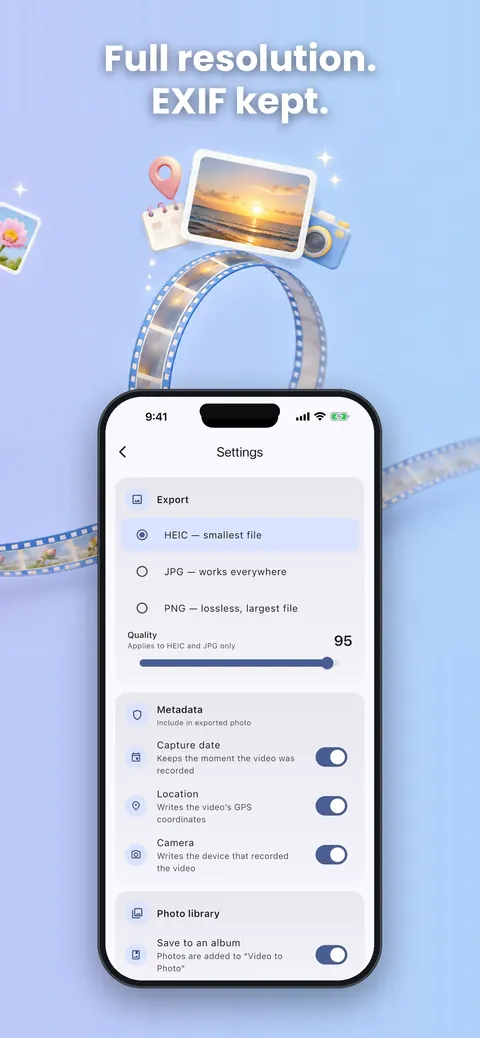
Zachowane metadane
Na iOS zachowuj szczegóły EXIF, takie jak data wykonania, GPS i dane aparatu.
Live Photos
Na iOS eksportuj Live Photos w pełnej rozdzielczości.
Zobacz ją z bliska.
Gotowa do pracy w trzech krokach.
Wybierz wideo
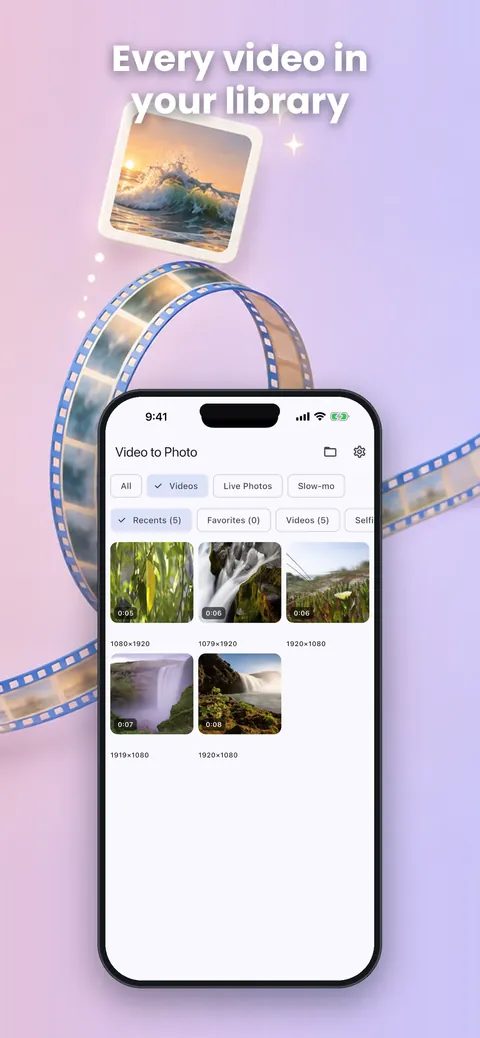
Wybierz wideo z biblioteki.
Znajdź klatkę
Przewiń do dokładnej klatki albo pozwól aplikacji znaleźć najostrzejszą.
Zapisz
Zapisz klatkę w Zdjęciach jako JPEG, PNG lub HEIC.
Czy to dla ciebie?
Dla rodziców i właścicieli zwierząt, którzy nagrali uśmiech, ale nigdy go nie sfotografowali, fanów sportu i tańca, którzy chcą uchwycić dokładny moment skoku, gola lub pozy, oraz twórców robiących miniatury i kadry z materiału 4K i 8K.
Twoje dane, wyjaśnione.
Opis w sklepie mówi, że aplikacja działa całkowicie offline, bez konta, dostępu do sieci i zbierania czegokolwiek, a opisy podają też, że nie ma subskrypcji, reklam ani znaku wodnego. Współpracuje z Twoją biblioteką wideo i zapisuje obrazy w Zdjęciach.
- Brak reklam
- Działa w trybie offline
Pytania i odpowiedzi.
Czy zdjęcie ma taką samą jakość jak wideo?
Tak. Zapisuje klatkę w oryginalnej rozdzielczości wideo, choć jakość obrazu zależy od materiału źródłowego i urządzenia.
Czy mogę wyeksportować wiele klatek naraz?
Tak. Eksport zbiorczy zapisuje co N-tą klatkę, co N sekund lub wybrany zakres.
Jak znaleźć ostrą klatkę?
Użyj sprawdzania ostrości, które na urządzeniu znajduje najmniej rozmazane klatki.
Jakie formaty mogę zapisać?
JPEG, PNG i HEIC. HEIC wymaga obsługi przez urządzenie, a gdy jest niedostępny, używany jest JPG.
Czy dodaje znak wodny lub ogranicza eksport?
Nie. Opis w sklepie mówi, że nie ma znaku wodnego ani limitu eksportu.
Czy potrzebuje internetu?
Nie. Działa całkowicie offline, bez dostępu do sieci.
Pomoc, prywatność i regulamin.
Szczegóły aplikacji
- Platformy
- iPhone’a i Androida
- Cena
- Bezpłatna
- Kategoria
- Zdjęcia i wideo
- Minimalny system operacyjny
- iOS 13.0+
- Wersja
- 1.0
- Wydany
- 18 sierpnia 2026
Więcej od Lapnito.


